
インデックスとは?仕組みとSEO上の重要性、最適化の方法を解説


 マーケティング担当者
記事を公開して1週間たつのに、検索しても自分のサイトが出てこない…。
 Webマーケター
「インデックスされていない」と言われたけれど、何のことか、どう直せばいいのかわからない……
そんなお悩みを抱えていませんか?
せっかく書いた記事なら、検索で見つけてもらいたいですよね。
実は、ページを公開しただけでは、検索結果に表示されません。検索エンジンのデータベースに登録される「インデックス」が必要なんです。
- SEOにおけるインデックスの意味と、検索順位との関係
- 検索エンジンが順位を決めるまでの3つのステップ
- 自分のページがインデックスされているかの確認方法
- インデックスされない原因と、具体的な対処法
- インデックス登録を早める方法と、あえてさせない方法(noindex)
この記事では、SEOのインデックスについて、初心者の方にもわかるように基本から解説します!
また、登録されないときの原因と、登録を早める方法もあわせてご紹介していきます!
1つずつポイントをおさえながら、自分のサイトと照らしあわせて読み進めてみてくださいね!
インデックスとは?
マーケティング担当者そもそもインデックスってどんなもの?
はじめに、インデックスの意味と、SEOとの関係を解説していきます。
SEOのインデックスとは何か
インデックスとは、検索エンジンのクローラーが集めた情報を、データベースに保存することです。
保存されることでユーザーが検索したときに、そのページを結果として表示できるようになります。
インデックスを、図書館にたとえてイメージしてみましょう。
ある図書館に、新しい本が届く場面を想像してください。
- 仕入れ担当の人が、新しい本を見つけて、司書さんのところへ持ってくる
- 司書さんが中身を確かめて、「この本は、こんな内容」と目録に登録する
- 登録された本が、棚に並ぶ
この3つのうち、2番目の「目録に登録する」作業が、インデックスにあたります。
Webでは、仕入れ担当にあたるクローラーが、本にあたるWebページを見つけます。そして、司書さんにあたる検索エンジンが、ページの内容を確認して、データベースに登録します。
この登録された状態を、「インデックスされた」といいます。
インデックスされていないページは検索結果に表示されない
公開したばかりのページが例として挙げられます。この段階では、検索エンジンのロボットがまだページを見つけていない状態なんです。
そのため、公開してすぐに「記事の順位はどうなっているかな?」と気になって検索しても、そのページは見つかりません。これは、記事の内容が悪いからではなく、まだ登録されていないことが原因になります。
また、クローラーの巡回を拒否する設定をしていると、情報が検索エンジンに伝わりません。その場合も、検索結果には表示されないままです。
Googleはすべてのページをインデックスすると約束しているわけではありません。
Google検索セントラルの「Google の検索エンジンの仕組み」にも、インデックス登録は保証されていないと書かれています。
 代表増田
代表増田新しい記事は、公開から数日ほどおいて、インデックスされたかを確かめる習慣をつけておくようにしましょう!
検索エンジンが記事の順位を決める仕組み
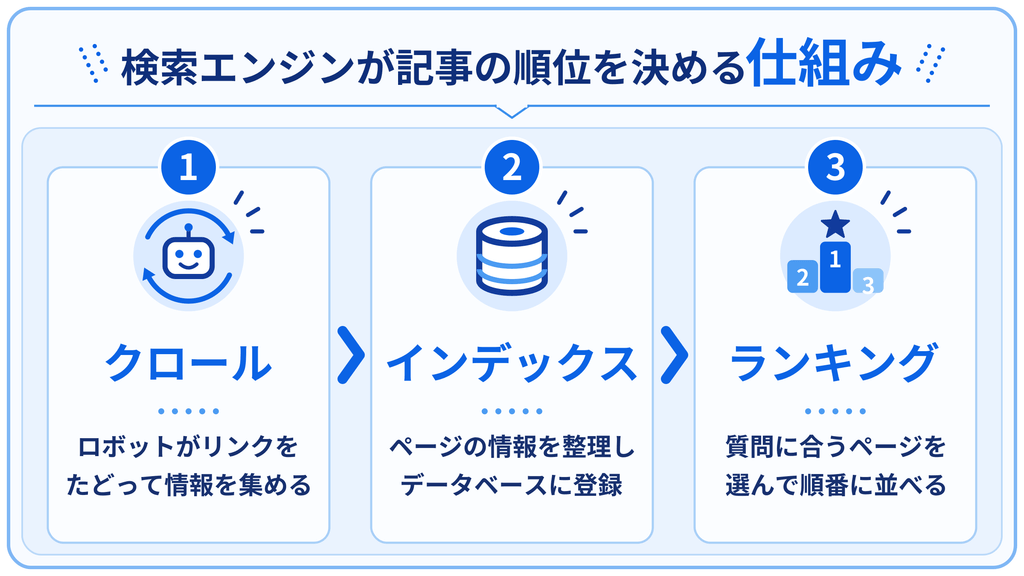
この章では、新しく作ったページが検索結果に並ぶまでの流れを、3つのステップで解説します。
結論からいうと、検索エンジンは「クロール」「インデックス」「ランキング」の順に処理を進めます。それぞれの内容をおさえましょう。
| ステップ | 何をするか | ポイント |
|---|---|---|
| クロール | ロボットがリンクをたどって、ページを見つけ、情報を集める | リンクされていないページは、見つけてもらいにくい |
| インデックス | 見つけたページの情報を整理して、データベースに登録する | 重複や低品質のページは、登録されないことがある |
| ランキング | 質問にいちばん答えられそうなページを選んで、順番に並べる | 内容の質など、多くの要素が関わる |
ステップ1:クロール
クローラーは、すでに知っているページのリンクをたどって、新しいページを見つけていきます。
そのため、どこからもリンクされていないページは、見つけてもらいにくくなります。とくに、公開したばかりのページは、リンクがまだ少ないので、見つかるまでに時間がかかることがあります。
ステップ2:インデックス
ページのタイトルや見出し、本文、画像などを読み取って、「このページは〇〇について書かれている」と分類して保存します。
図書館にたとえると、新しく届いた本の中身を司書さんが確かめて、どんな内容の本なのかを理解し、目録に登録する作業にあたります。
重複しているページや、品質が低いと判断されたページは、登録されないことがあります。
ステップ3:ランキング
この順位づけには、内容の質や、検索した人の知りたいこととの一致度、ページの使いやすさなど、多くの要素が関わっています。
図書館にたとえると、利用者が「料理がはじめてなので、かんたんに作れるレシピの本はありますか?」と司書さんに相談した場面にあたります。
司書さんは、手順がていねいで、いちばんわかりやすい本を選び、おすすめの順に渡してくれます。
インデックスされているか確認する方法
WebマーケターSEOでインデックスが重要なのはわかった!でも、確認が大事って言われても、どうやって調べればいいんだろう?
ここからはこの疑問に答えながら、インデックスされているかを調べる2つの方法を解説します。自分のページで実際に試しながら、確認してみましょう。
- Google Search Consoleで確認する
- 「site:」検索で確認する
方法①Google Search Consoleで確認する
この方法が最も正確にインデックス状況を確認できるので、初心者の方はぜひ活用してみてくださいね。
確認の手順は、次のとおりです。
- Google Search Consoleにログインする
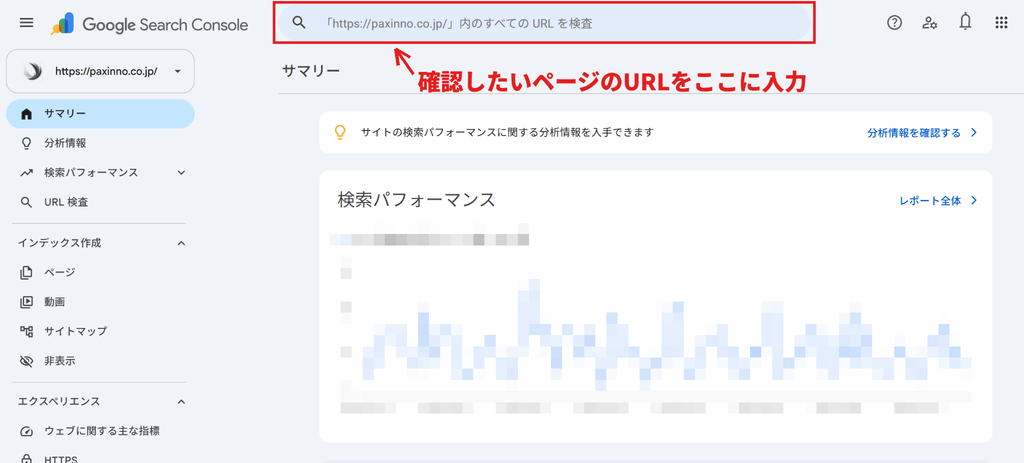
- 画面上部の検索窓に、確認したいページのURLを入力する
- 表示された結果を確認する
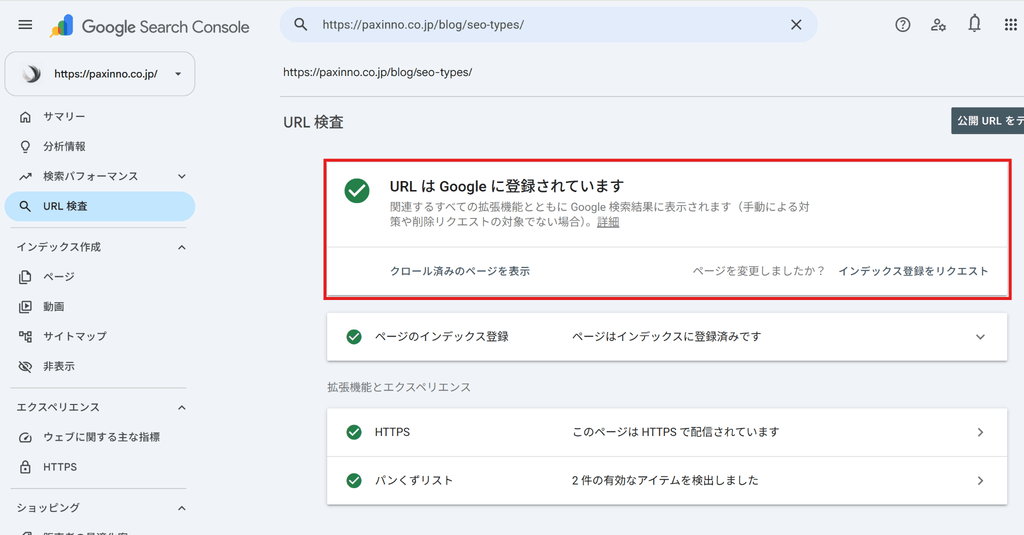
「URLはGoogleに登録されています」と出れば、インデックスされています。「URLがGoogleに登録されていません」と出たら、まだ登録されていない状態です。
方法② 「site:」検索で確認する
Googleの検索窓を使って「site:」検索をする方法もあります。
検索窓に「site:」に続けて確認したいページのURLを入力し、検索してみましょう。
(入力例)
「site:https://paxinno.co.jp/blog/seo-types/」
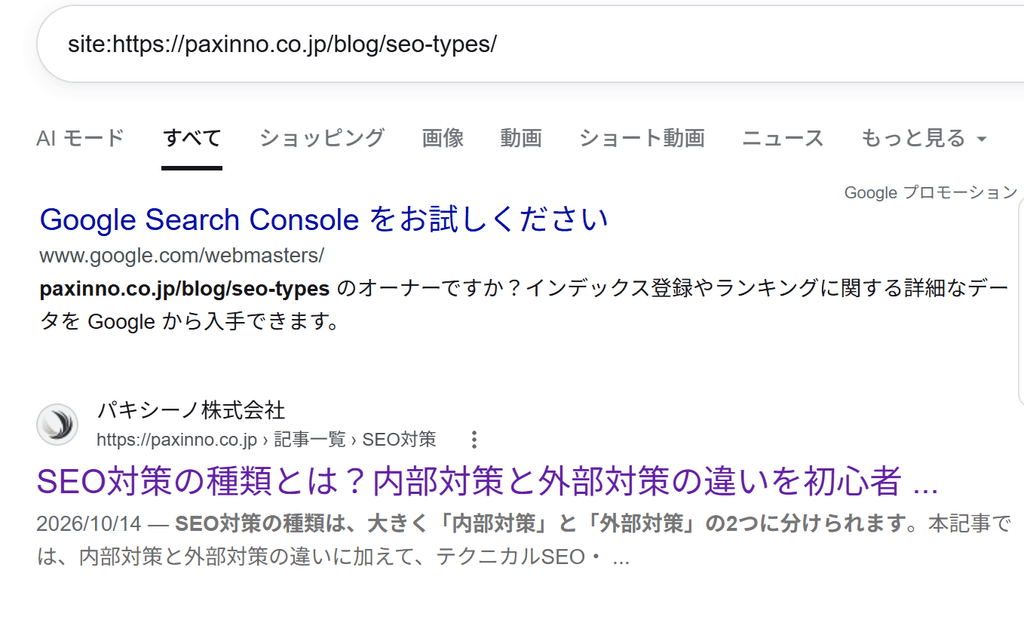
該当ページが検索結果に表示されれば、インデックスされています。何も表示されない場合は、インデックスされていない可能性があります。
この方法のメリットは、他社のサイトでも使えることです。Google Search Consoleは自分のサイトしか見られませんが、「site:」検索なら、競合サイトの状況もおおまかにつかめます。
ただし、「site:」検索はGoogle Search Consoleほどの詳細な情報は得られません。
自分のサイトのページを確認する場合はGoogle Search Consoleを活用し、「site:」検索で他社サイトのインデックス状況を見るなど、補助的に使いましょう。
インデックス登録されない主な原因と対策
 マーケティング担当者
記事を公開してインデックスを確認してみたら、登録されていなかった。どうしてだろう...?
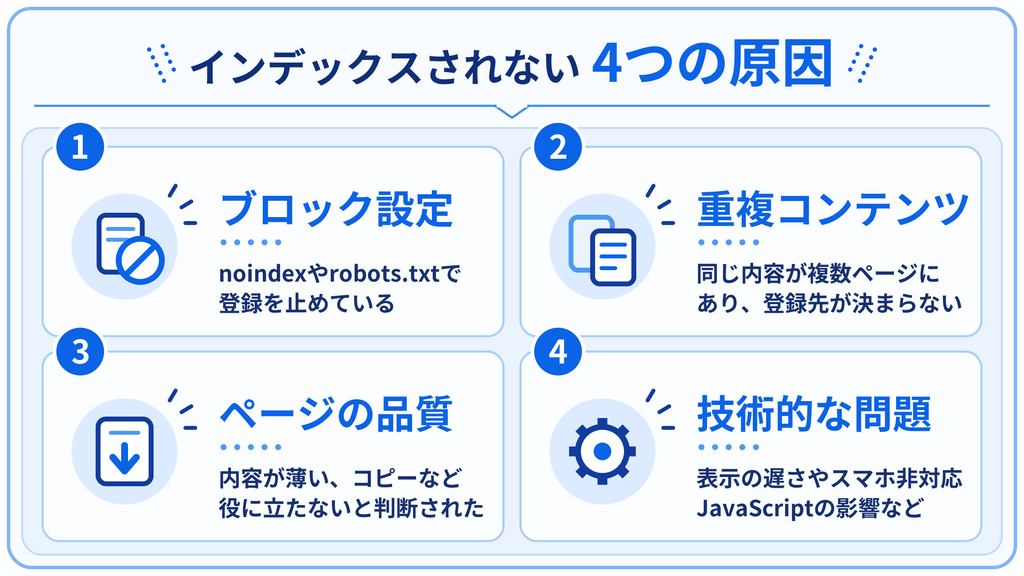
ここからは、この疑問に答えながら、インデックスされない代表的な4つの原因と、その対処法を解説します。
公開したのに登録されないときは、次の4つを上から順に確認してみましょう。
- noindexタグやrobots.txtでブロックしている
- 重複しているコンテンツが多い
- ページの品質が低いと判断されている
- 技術的な問題がある
原因① noindexタグやrobots.txtでブロックしている
ページがインデックスされないとき、まず確認したいのが、検索エンジンをブロックする設定が入っていないかどうかです。
Googleに「このページは登録しないでください」と伝える方法は2つあり、そのどちらかが設定されていると、インデックスされません。
ひとつは、ページのHTMLの<head>内に「noindexタグ」を入れる方法です。
もうひとつは、サイトのルートディレクトリに置く「robots.txt」というファイルで、特定のページやフォルダへのクローラーの巡回を止める方法です。
どちらも、制作中やメンテナンス中のテストページが、誤って検索結果に出てしまうのを防ぐための、本来は便利な設定です。
公開するときに外し忘れて、そのまま残ってしまうことがあるんです。
まず、Google Search Consoleの検索窓に該当のURLを入力して、インデックスの状況を確認しましょう。
noindexタグやrobots.txtでブロックされている場合は、その旨が表示されます。
意図したものでなければ、設定を外して、インデックスされる状態に戻しましょう!
なお、noindexの仕組みについては、あとの章で詳しく解説します。
原因② 重複しているコンテンツが多い
同じ内容が複数のページで表示される「重複コンテンツ」があると、検索エンジンがインデックスを判断するときに、問題になることがあります。
たとえば、URLの最後に「?ref=top」のような文字がついているだけで、中身は同じページが開く場合です。
(例)
どちらも同じ内容のページが表示されますが、検索エンジンからは、別々のURLのページとして見えます。
このとき、検索エンジンは「どのページをインデックスすべきか」を判断しにくくなり、結果として、インデックスされにくくなることがあります。
さらに、いずれか1つのページだけがインデックスされ、ほかのページは除外されてしまうこともあります。
重複コンテンツへの対処法は、2つあります。
ひとつは、canonicalタグを使う方法です。
インデックスしてほしいページにこのタグを設定し、「このページが本家です」と検索エンジンに伝えます。そうすることで、どのページをインデックスするかを、明確にできます。
もうひとつは、わかりやすいURLの作り方を心がけることです。
URLの構造をシンプルにしておくと、そもそも重複が起こりにくいサイトになります。
原因③ ページの品質が低いと判断されている
検索エンジンは、ページがあることを記録するだけでなく、ユーザーの役に立つかどうかも見ています。そのため、品質が低いと判断されると、登録されないことがあります。
具体的には、次のようなページのことです。
- 他のサイトの内容をコピーしたページ
- 情報が不正確なページ
- 内容が薄く、読者の疑問に答えていないページ
Google Search Consoleに「クロール済み - インデックス未登録」と出ているときは、この可能性が高いです。Googleはページを見たものの、登録する価値が高くないと判断した状態です。
また、「インデックス登録のリクエストは成功したのに、検索しても出てこない」というケースもあります。この場合も、品質や、ページのテーマの分かりにくさが背景にあることが多いです。
Webページの品質向上を目指すには、読者の悩みに答え、その分野における専門性を高めることが重要です。さらに、オリジナル性の高いコンテンツを作成するようにしましょう。
具体的には次のような取り組みをしましょう。
- そのページならではの経験や事例を入れる
- 専門家の解説や、信頼できる出典を添える
- 検索する人が知りたいことに、過不足なく答える
こうした考え方は、「E-E-A-T」(経験・専門性・権威性・信頼性)と呼ばれます。
E-E-A-Tを意識したコンテンツを制作し、検索エンジンからの評価を高めていきましょう。
Googleは「E-E-A-T」を重視してサイトを評価しています。
E-E-A-Tとは、以下の4つの頭文字をとったものです。
- Experience(経験):実体験に基づいた情報が含まれているか
- Expertise(専門性):専門的な知識を持っているか
- Authoritativeness(権威性):その分野の有力な情報源として認知されているか
- Trustworthiness(信頼性):情報が正確で信頼できるか
特に、医療・健康・金融・法律など、人の生活に大きな影響を与える「YMYL」ジャンルでは、E-E-A-Tの基準がより厳しく適用されます。発信者の経歴や根拠となる情報源を明記するなど、信頼性を示す工夫が欠かせません。
原因④ 技術的な問題がある
ページの中身や設定に問題がなくても、技術的な要因によって、インデックスされない場合があります。
その代表例が、ページの表示の遅さやスマホ非対応です。
Googleは、スマートフォン向けに表示されるページを基準にして、インデックスを行っています。そのため、読み込みが遅いページや、スマホで内容が正しく表示されないページは、クローラーの巡回やインデックスが進みにくくなることがあります。
また、JavaScriptを使っているページにも、注意が必要です。
JavaScriptを多く使っていると、クローラーがページの内容をうまく読み取れず、正しく理解できないことがあります。
その結果、ページの文章やリンクの情報が検索エンジンに伝わらず、インデックスされないケースが出てきます。
表示の遅さやスマホ表示の問題は、無料のツール「Page Speed Insights」でまとめて確認できます。
表示が遅いページは、クロールやインデックスが進みにくいだけでなく、読者も離脱しやすくなってしまうので、優先的に改善しましょう。
改善の目安になるのが、「コアウェブバイタル」です。
| 指標 | 内容 | 改善策 |
|---|---|---|
| LCP | ページの表示速度 | 画像や動画のサイズを見直す |
| INP | 操作への反応の速さ | 不要なJavaScriptを減らす |
| CLS | 表示のズレの大きさ | 画像や動画のサイズを事前に指定する |
PageSpeed Insightsに、確認したいページのURLを入力すると、指標の結果が表示されます。
数値が低い項目があれば、まずは、画像や動画のサイズを軽くするところから見直してみましょう。
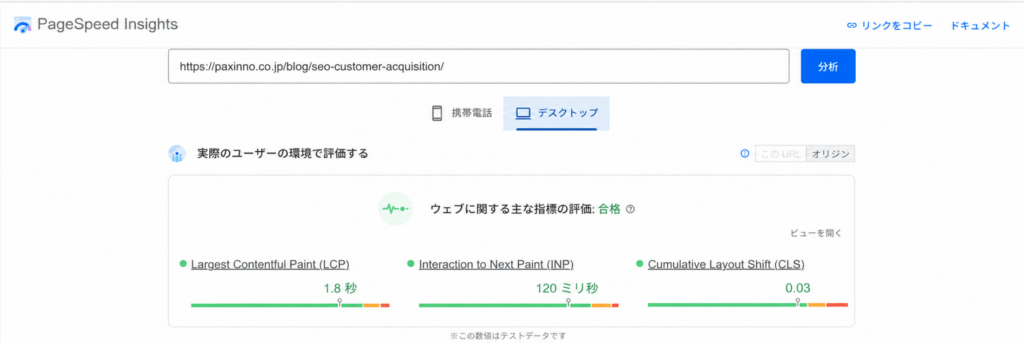
また、スマホでの見え方も確認しましょう。PageSpeed Insightsの「モバイル」の結果で、文字が小さすぎないか、ボタンが押しにくくないかなどを確認し、指摘された点を直してください。
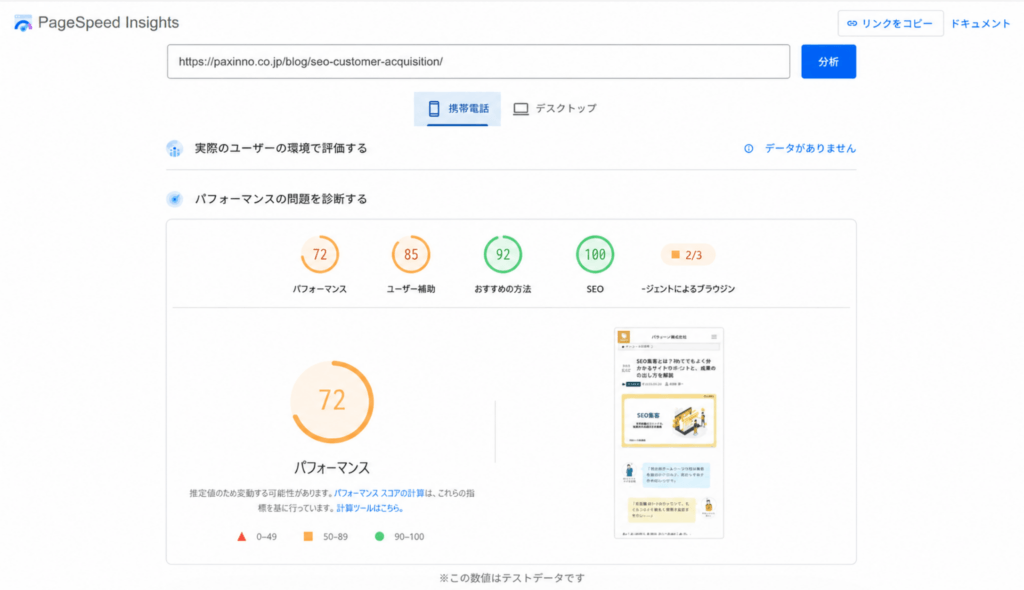
JavaScriptを多く使っているサイトでは、クローラーが内容を読み取れず、インデックスされないことがあります。ただ、この問題の対処には専門的な知識が必要で、初心者の方には難しいかもしれません。
代表増田弊社では、無料相談もやっているので、困ったときはいつでもお気軽にご相談ください!

インデックス登録を早める4つの方法
 Webマーケター
原因は直したけど、できるだけ早くインデックスされてほしい!何か、できることはあるのかな?
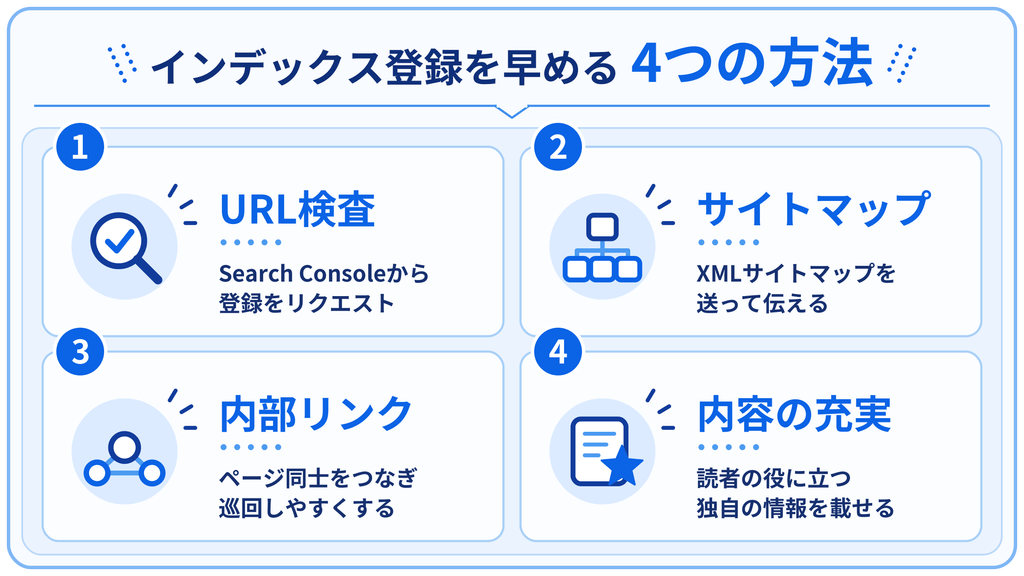
ここからはこの疑問に答えながら、新しいページをインデックスしてもらうための、4つの方法を紹介していきます。
- URL検査からインデックス登録をリクエストする
- XMLサイトマップを送信する
- 内部リンクを整える
- ページの内容を充実させる
方法① URL検査からインデックス登録をリクエストする
Google Search ConsoleのURL検査ツールから、インデックスされていないWebページをリクエストすることが可能です。
新規公開・更新されたページをすぐに反映させたいときにインデックスを促進することができます。
以下の手順でリクエストしてみましょう!
- Google Search Consoleにログイン
- 左のメニューから、「URL検査」をクリック
- インデックスさせたいWebサイトのURLを入力
- 「インデックス登録をリクエスト」をクリック
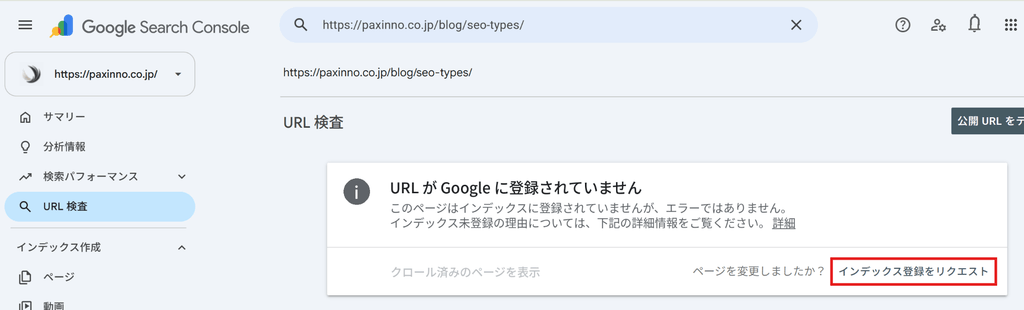
これによってインデックスされるまでの時間を短縮することができます!
方法② XMLサイトマップを送信する
XMLサイトマップを送っておくと、Googleに認識してほしいページを伝えやすくなります。
これを検索エンジンに伝えることで、「このサイトには、こんなページがありますよ」と正しく知らせられます。
Google Search Consoleにログインしたら、左側メニューの「サイトマップ」をクリックします。
入力欄にsitemap.xmlと入力し、「送信」を押せば設定は完了です。
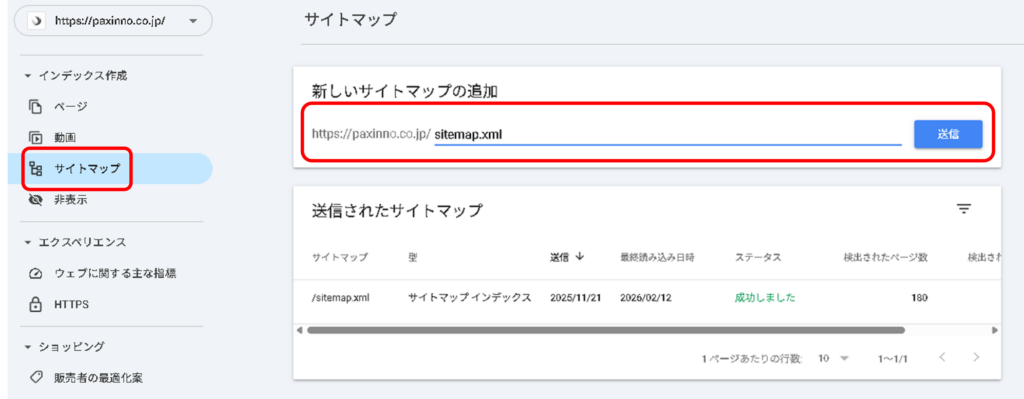
送信後は、ステータスが「成功しました」と表示されているかを確認しましょう。
方法③ 内部リンクを整える
サイトのページ数が増えるほど、すべてのページをインデックスしてもらうには、内部リンクを整えることが大切になります。
クローラーは、リンクをたどってページを見に来ます。そのため、内部リンクが充実しているサイトほど、クローラーがサイト内を回りやすくなり、新しいページも見つけてもらいやすくなります。
代表的な内部リンクには、次のようなものがあります。
- ページ本文からのリンク
- ページ上部やサイドなどのナビゲーションメニュー
- ページ下部などの関連ページリンク
- パンくずリスト(現在のページが、ホームページ全体のなかでどこに位置しているのかを、階層的に示すリンクのこと)
まずは新しく作ったページと、すでにあるページの両方から、内容が関連しているページへ、リンクを張っていきましょう。
代表増田ただし、関係の薄いページ同士をつなぐのは、読者が迷ってしまうので避けるようにしましょう。あくまで、読者にとって自然なつながりを心がけてください!
方法④ ページの内容を充実させる
登録されやすいページは、読者の役に立つ内容が書かれています。
- 検索する人の疑問に、しっかり答えている
- ほかの競合の記事にはない、独自の情報や事例がある
- 見出しや表で、読みやすく整理されている
あわせて、同じ内容のページを増やさないことも大切です。似た記事が複数あるなら、1つにまとめることを検討しましょう。
インデックスされるかどうかも、結局は、読者の役に立つ記事かどうかにつながっています。常に読者ファーストを意識して、コンテンツを作りましょう!
インデックスさせない方法(noindex)
Webページの内容によっては、検索結果に表示したくない場合もあります。たとえば、制作途中の未公開ページや、サイトには必要だけれど、SEO的には低品質にあたるページなどです。
このようなページには、「noindex」という指示を設定して、インデックスされないようにします。
この章では、インデックスをさせない方法を説明します。
インデックスさせないほうがよいページとは?
次のようなページは、noindexの対象にするのが一般的です。
- お問い合わせ完了後の「サンクスページ」
- 会員限定ページや、ログイン後のページ
- 公開前のテストページ
- 内容が重複している、タグやアーカイブのページ
- 内容が薄く、改善の予定がないページ
検索から来てほしくないページを、あらかじめ整理しておくイメージです。
noindexの書き方
上記のようなインデックスさせない方がよいページには、noindexタグを使ってインデックスされないようにします。
この方法はクロールを止めるものではありません。 クローラーにページを読んでもらったうえで、インデックス登録しないという指示を与えます。
それにより、検索結果に表示されることを防ぎ、SEO評価の対象外にします。
以下のように<head>内に書いてください。
<meta name=”robots” content=”noindex”>
代表増田noindexは便利ですが、大事なページにうっかり設定すると、検索に出なくなってしまいます。設定したら、ときどき確認する習慣をつけておきましょう!
まとめ
この記事では、SEOにおけるインデックスの基本と、登録されないときの対処法を解説しました。最後に、ポイントを振り返ります。
- インデックスされていないページは、検索結果に表示されない
- 検索エンジンは、「クロール→インデックス→ランキング」の順に処理する
- 確認は、Search Consoleの「URL検査」がいちばん確実
- 登録されないときは、ブロック設定・重複・品質・技術面を疑う
- 登録を早めるには、リクエスト・サイトマップ・内部リンクが有効
すべてを一度にやろうとすると大変です。まずは、直近で公開した記事のURLを、Google Search Consoleで検査して、現状を確認してみましょう。できることから、1つずつ進めていけば大丈夫です。
もし、「原因がわからない」「もっと本格的に取り組みたいけれど、むずかしそう……」と感じている方は、無料相談もやっていますので、ぜひ一度ご相談ください。

支援社数は30社以上!
Webのプロが徹底サポート!
パキシーノのコンサルティングは、ただアクセスを増やすだけではありません。売上アップに直接貢献します!まずはお気軽にご相談ください!
インデックスに関するよくある質問【FAQ】
- インデックスされるまで、どのくらいかかりますか?
-
数日から数週間と、ページによって差があります。すでに運営しているサイトなら、数日から1週間ほどでクロールされることが多いです。サイトの状況によっては、さらにかかることもあります。
- インデックス登録のリクエストは、何度も送ったほうがよいですか?
-
1ページにつき1回で十分です。繰り返しても、登録が早まることはありません。大幅に修正したときは、あらためて1回送りましょう。
- Google Search Consoleに登録していないと、インデックスされませんか?
-
登録していなくても、クローラーがリンクをたどって見つければ、インデックスされます。ただ、状況の確認や、登録を早めるリクエストには、Search Consoleが欠かせません。
- インデックスされたのに、検索結果に出てこないのはなぜですか?
-
登録と順位は別の話です。登録後は、内容の質や検索意図との一致度などで、順位が決まります。まずは、検索意図に合った内容になっているかを見直しましょう。
- noindexとrobots.txtは、何が違いますか?
-
noindexは「登録しない」ための指示で、robots.txtは「巡回しない」ための指示です。目的が違うため、使い分けが必要です。
- 一度インデックスされたページを、削除することはできますか?
-
noindexを設定するか、ページ自体を削除します。急ぐ場合は、Search Consoleの「削除」ツールで、一時的に非表示にもできます。