
Metaピクセルとは?設置方法と動作確認まで初心者向けに解説



Metaピクセルとは、そもそも何ですか?

設置したはずなのに、うまく計測できない……
このような疑問や悩みを持つ方も多いのではないでしょうか…
この記事では、Metaピクセルの基本から設置、動作確認まで、初心者の方にもわかりやすく解説します!
- Metaピクセルの役割と仕組み
- 設置すると広告運用でどのように役立つか
- 準備から設置までの手順と、設置方法の選び方
- 設置後に、正しく計測できているか確認する方法

支援社数は30社以上!
Webのプロが徹底サポート!
パキシーノのコンサルティングは、ただアクセスを増やすだけではありません。売上アップに直接貢献します!まずはお気軽にご相談ください!
Metaピクセルとは?基本の役割と仕組み
まずは、Metaピクセルとは何なのか、基本から見ていきましょう!
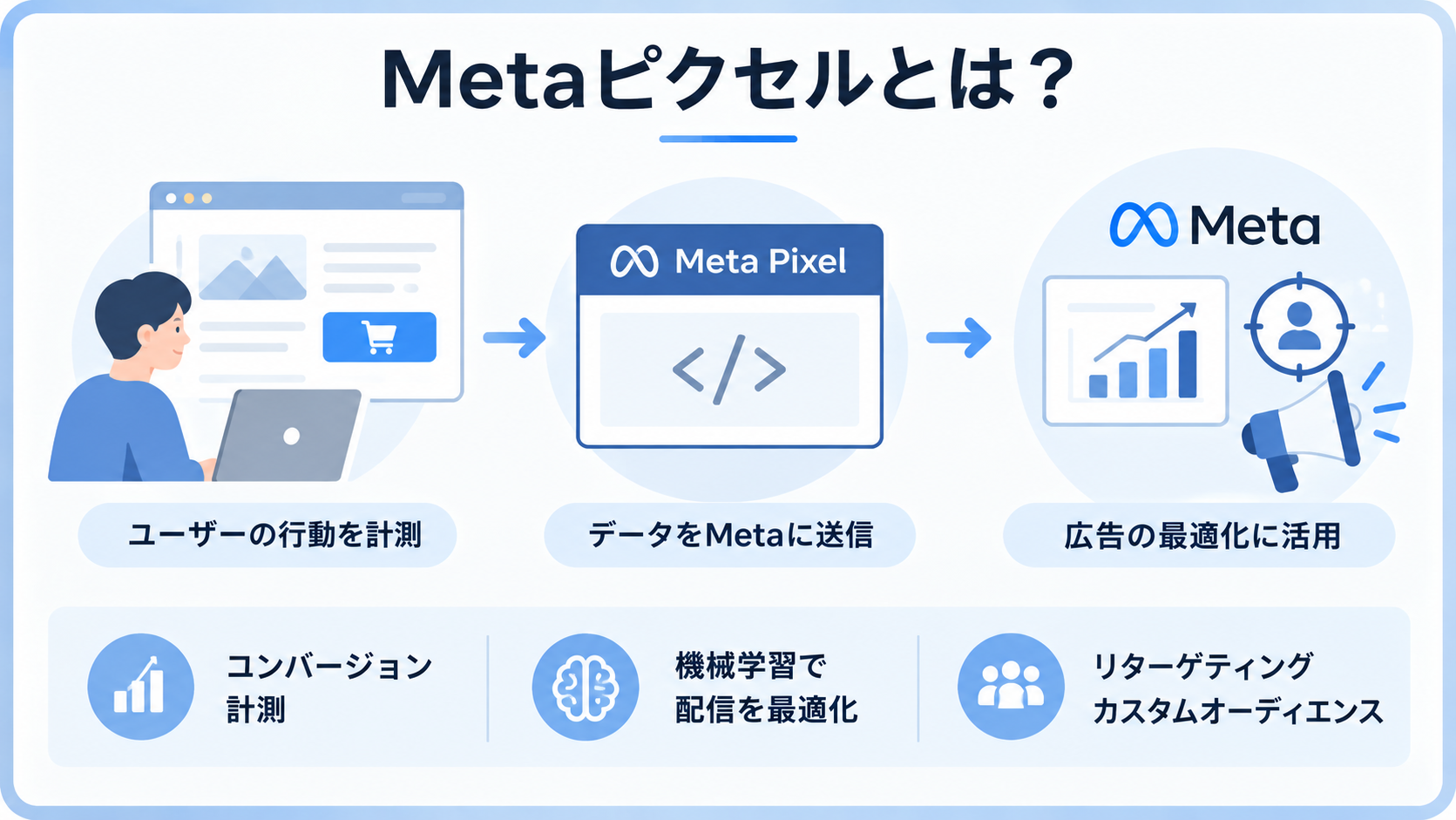
Metaピクセルとは?
Metaピクセルとは、Webサイトに設置する計測用のコードです。サイトを訪れたユーザーの行動を計測し、そのデータをMetaに送ります。
商品を購入した人や、問い合わせフォームを送信した人など、Webサイト上でどのような行動があったのかを確認できます。
こうして集めたデータは、Meta広告の成果を確認するだけでなく、広告の成果につながりやすいユーザーへ、より適切に広告を届けるためにも活用されます。
 代表増田
代表増田以前は「Facebookピクセル」と呼ばれていましたが、Facebook社がMetaへ社名を変えたことで、呼び名も変わっています。
ベースコードとイベントコードの違い
Metaピクセルには、「ベースコード」と「イベントコード」の2つがあります。
それぞれ、計測する内容がちがいます。
| 種類 | 役割 | 設置・設定する場所 |
|---|---|---|
| ベースコード | Metaピクセルによる計測の土台となる | Webサイトの全ページ |
| イベント(標準イベント・カスタムイベント) | 購入や問い合わせなど、特定の行動を計測する | 計測したい行動に合わせて設定 |
ベースコードは、Webサイト全体に共通して設置する、Metaピクセルの基本となるコードです。ユーザーがページを開いたことを計測し、Metaピクセルによる計測全体の土台になります。一方、イベントコードは、購入や問い合わせなど、特定の行動を計測するためのコードです。「商品を購入した」「問い合わせフォームを送信した」といった、ユーザーの具体的な行動を計測できます。
なお、イベントには「標準イベント」と「カスタムイベント」の2種類があります。
- 標準イベント:Metaが用意している名前のイベント
- カスタムイベント:自社で設定する、特定のユーザー行動
標準イベントには、「Purchase(購入)」や「Lead(問い合わせなど)」があります。まずは、Metaが用意している標準イベントを使うと、設定や管理がしやすくなります。
Metaピクセルを設置してできること
ここでは、ピクセルを設置することで、広告運用にどのように役立つのかを紹介します。
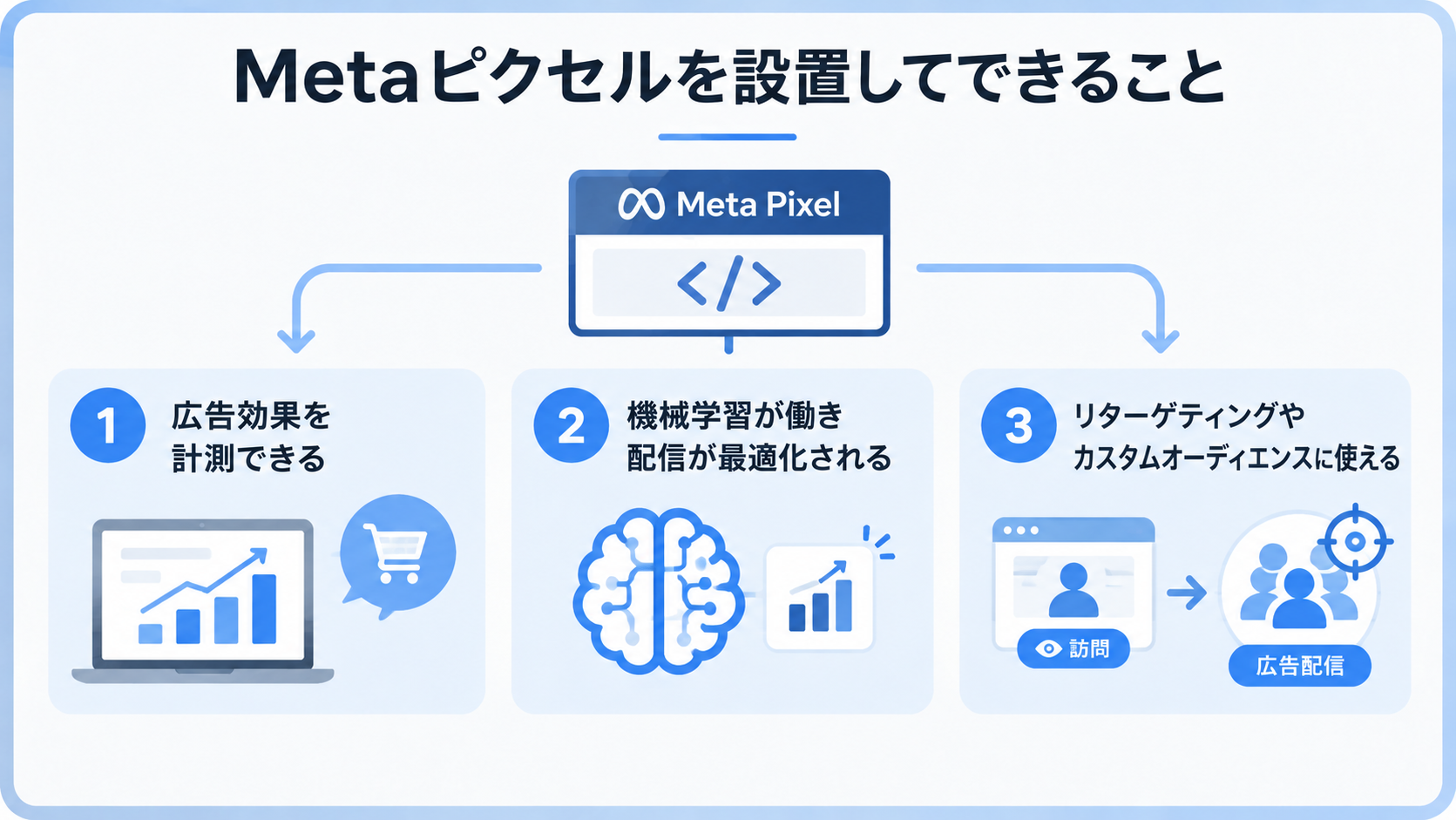
広告効果(コンバージョン)を計測できる
ピクセルを設置すると、広告を見たユーザーが、その後どのような行動をしたのかを計測できます。
コンバージョン(CV)とは、購入や問い合わせなど、広告で得たい成果のことです。
計測するイベントを設定しておけば、広告をクリックしたあとに購入や問い合わせにつながったかどうかを確認できます。クリック数などは広告マネージャでも確認できますが、広告をクリックした先で起きた行動まで自動でわかるわけではありません。
ピクセルを使ってCVを計測することで、広告がどれだけ成果につながったのかを数字で確認でき、広告の改善にも役立てられます。
機械学習が働き、配信が自動で最適化される
ピクセルが集めたデータは、Metaの機械学習にも使われます。
機械学習とは、データから「成果が出やすい人の特徴」をシステムが見つけていく仕組みです。
購入や問い合わせを目的にした配信では、ピクセルで計測した行動が学習の材料になります。ピクセルで取得したコンバージョンなどのデータは、広告配信の最適化にも利用されます。
リターゲティングやカスタムオーディエンスに使える
ピクセルのデータを使うと、サイトを訪れた人や商品を購入した人など、ユーザーの行動に合わせて広告の配信先を作れます。
主に使われるのが「カスタムオーディエンス」と「類似オーディエンス」です。
- カスタムオーディエンス:サイトの訪問者など、条件で絞り込んだ配信先のリスト。
- 訪問した人にもう一度広告を出す使い方は「リターゲティング」と呼ばれます
- 類似オーディエンス:既存の訪問者や購入者に、よく似た人たちのリスト
たとえば、次のような使い方ができます。
- 商品ページを見たものの、購入しなかった人にもう一度広告を出す
- 過去に商品を購入した人をまとめて、別の商品を紹介する広告を配信する
- 商品を購入した人に近い特徴を持つ人へ、広告を配信する
こうした配信先を使い分けることで、再度アプローチしたいユーザーや、新たなユーザーへの広告配信に活用できます。
Metaピクセルの設置手順|準備から設置方法まで
ここでは、準備からピクセルの作成、設置、イベント設定までの流れをわかりやすく解説します。
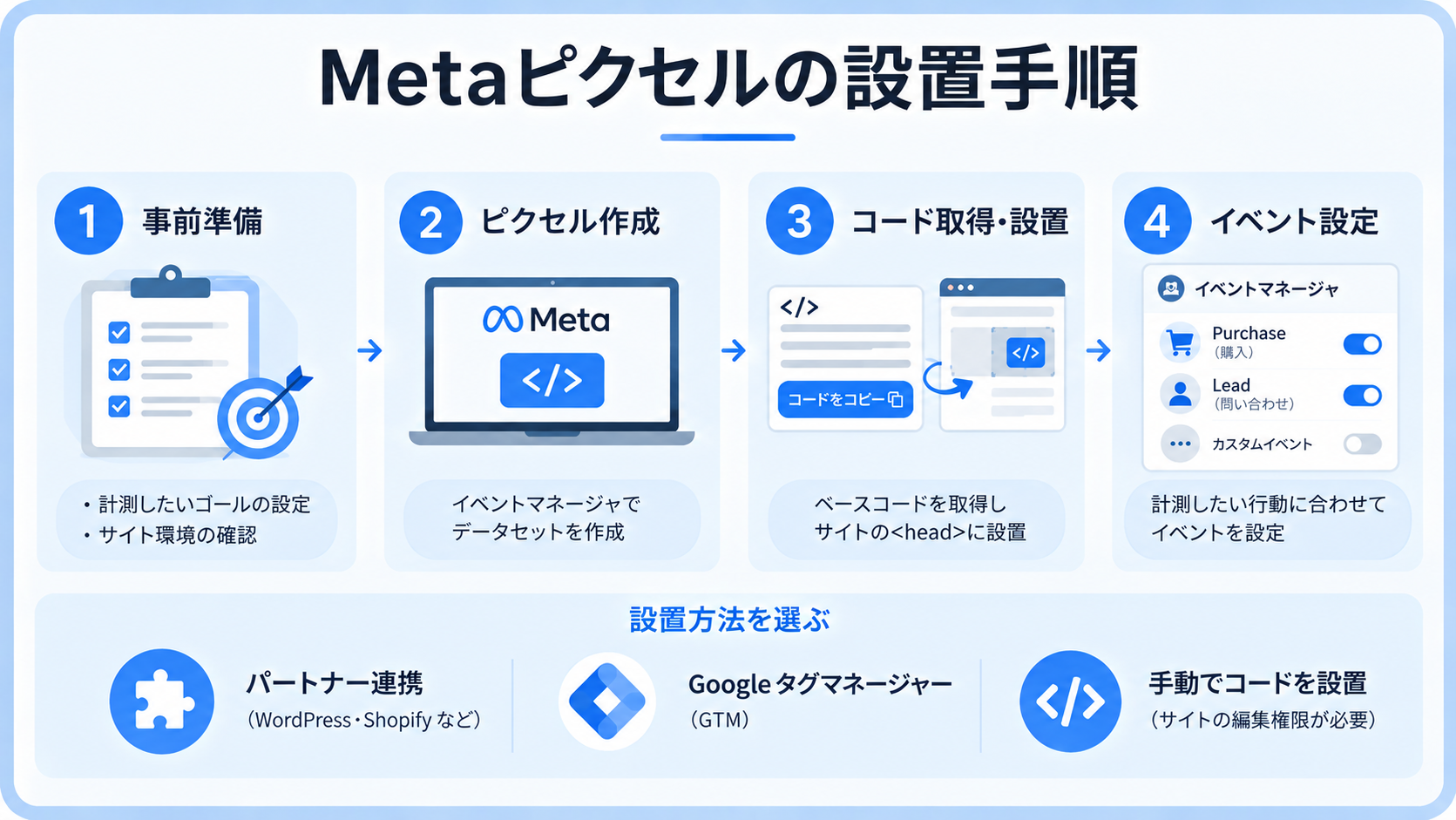
Metaピクセルを設置する前に確認すること
Metaピクセルを設置する前に、いくつか確認しておきましょう!
事前に確認しておくことで、ピクセルの作成や設置をスムーズに進められます。
計測したいアクション(ゴール)を決める
| サイトの種類 | 計測したい成果 |
|---|---|
| ECサイト | 商品の購入 |
| BtoB・サービスサイト | 問い合わせ・資料請求 |
| 会員制サービス | 会員登録 |
代表増田フォームからの問い合わせや資料請求を計測する場合は、送信後に表示される完了ページ(サンクスページ)があるかも確認しておきましょう。
サイトの環境を確認する
事前に、次の点を確認しておきましょう。
- Webサイトを何で作っているか (WordPressやShopifyなど)
- Webサイトのコードを編集できるか
- Googleタグマネージャー(GTM)を使っているか
- サイトの更新・編集を担当している人は誰か
Metaピクセルを作成して設置する
準備ができたら、Metaピクセルを作成してWebサイトに設置します。
Metaピクセルの設置方法には、主に次の3つがあります。
- パートナー連携
- Googleタグマネージャー(GTM)
- 手動でコードを設置
まずはMetaピクセルを作成し、その後にサイトの環境に合った方法で設置しましょう。
イベントマネージャでMetaピクセルを作成する
Metaピクセルの作成手順は、次のとおりです。
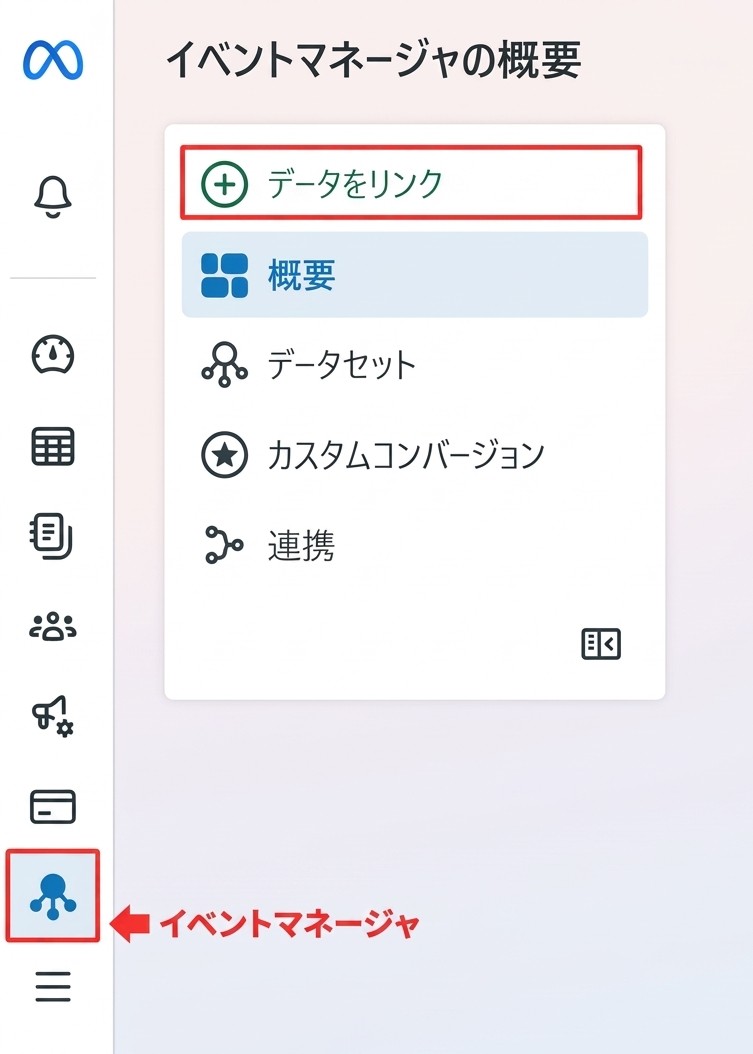
1. イベントマネージャを開き、「データをリンク」を選ぶ
Metaのイベントマネージャを開きます。
イベントマネージャの「データをリンク」をクリックします。
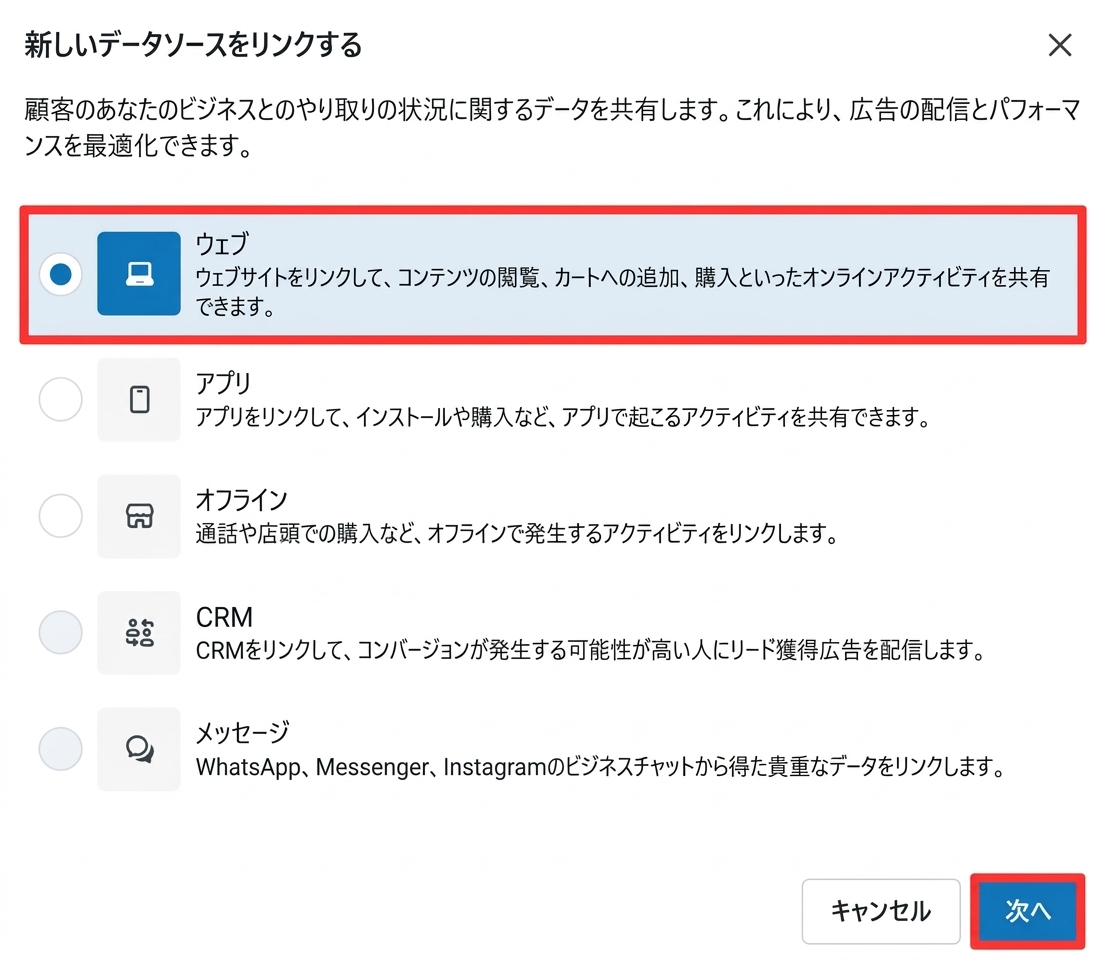
2. 「ウェブ」を選ぶ
データの接続先として「ウェブ」を選択します。
3. データセットを作成する
「ウェブ」を選んだら、新しいデータセットを作成します。
データセットの名前は、「会社名_サイト名」のように、あとから見ても分かりやすいものがおすすめです。
入力内容を確認し、データセットの作成を完了します。
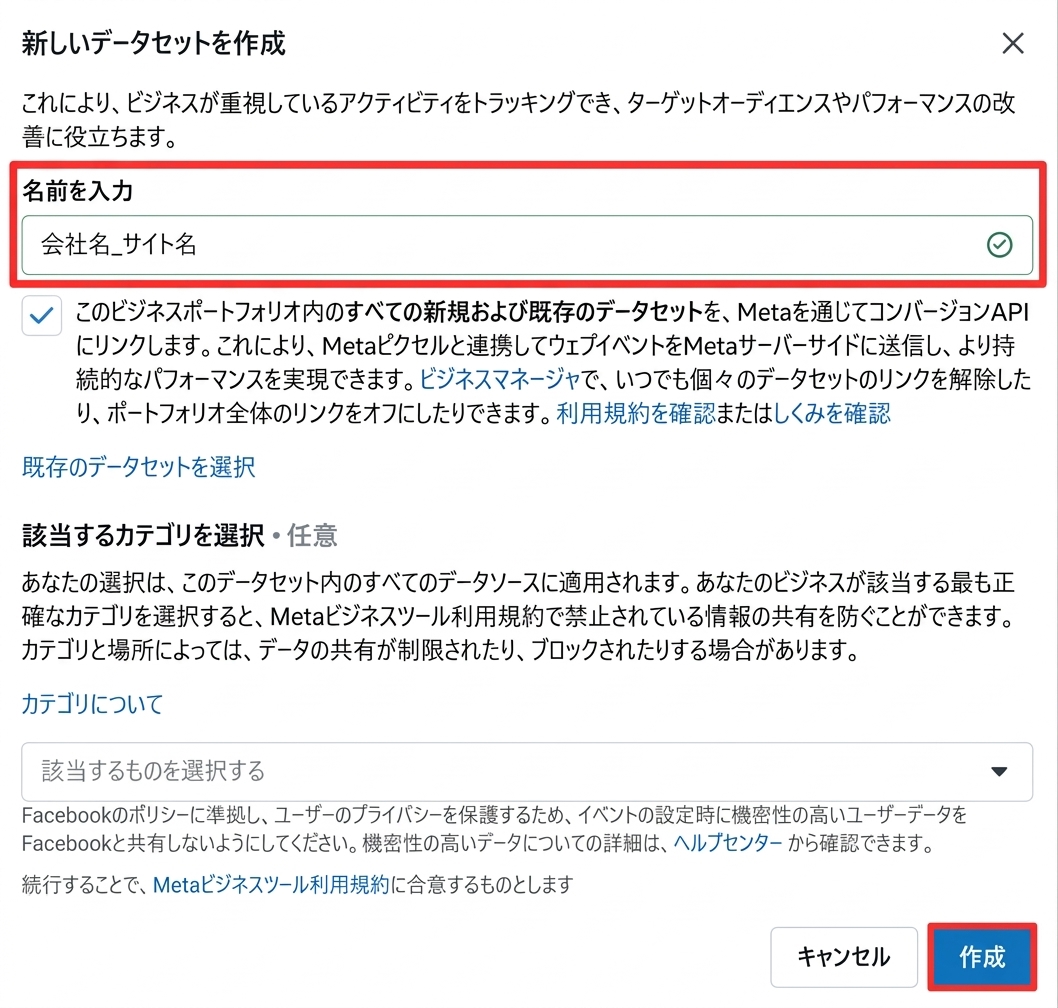
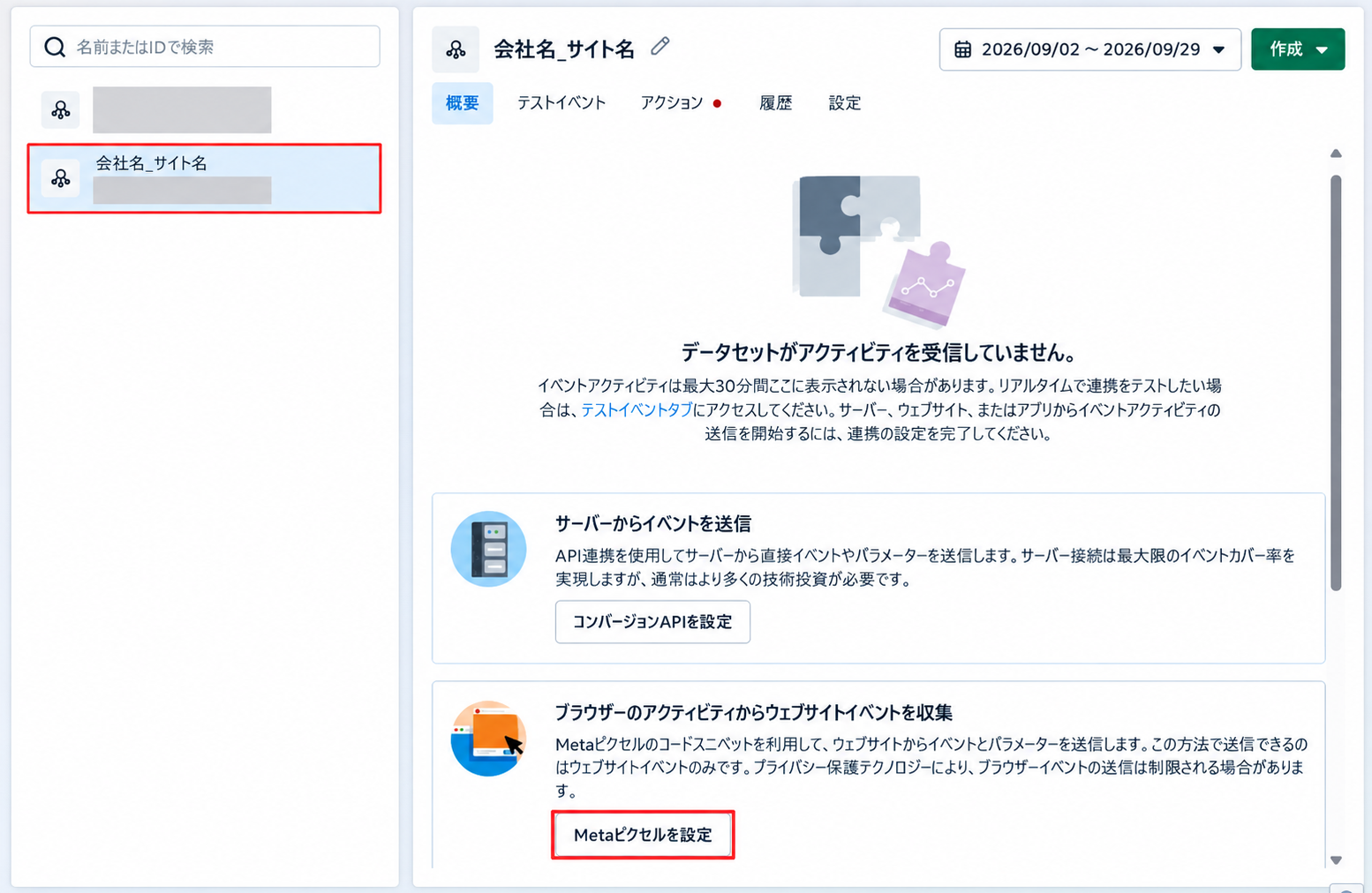
作成後は、作成したデータセットがイベントマネージャに表示されます。
ベースコードを取得する
Metaピクセルを作成したら、Webサイトに設置するためのベースコードを取得します。
イベントマネージャで、先ほど作成したデータセットを選び、「Metaピクセルを設定」をクリックします。
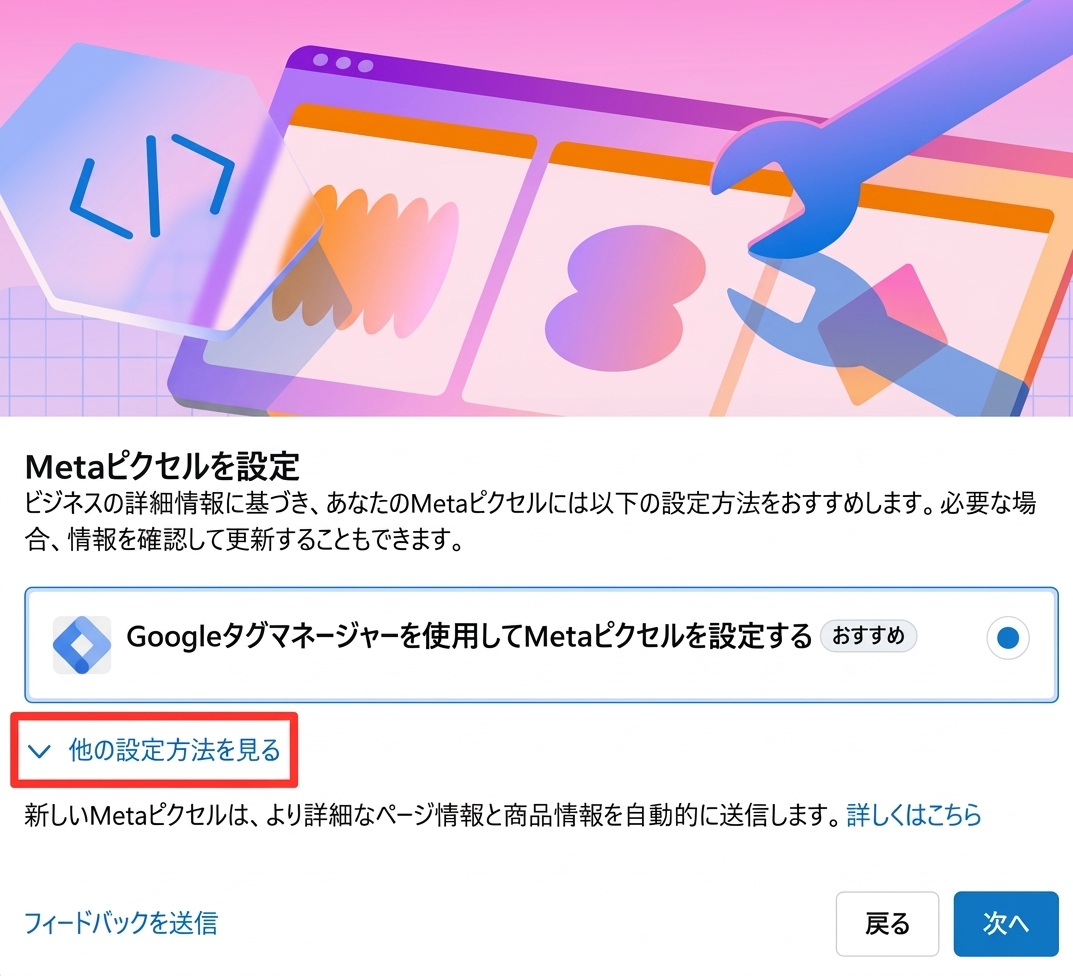
設定方法の選択画面が表示されます。初期状態では「Googleタグマネージャーを使用してMetaピクセルを設定する」が選ばれていますが、ここではまず基本となる、ベースコードを直接貼り付ける方法を紹介します。
「他の設定方法を見る」を開き、「Metaピクセルコードを自分でウェブサイトに追加」を選びましょう。
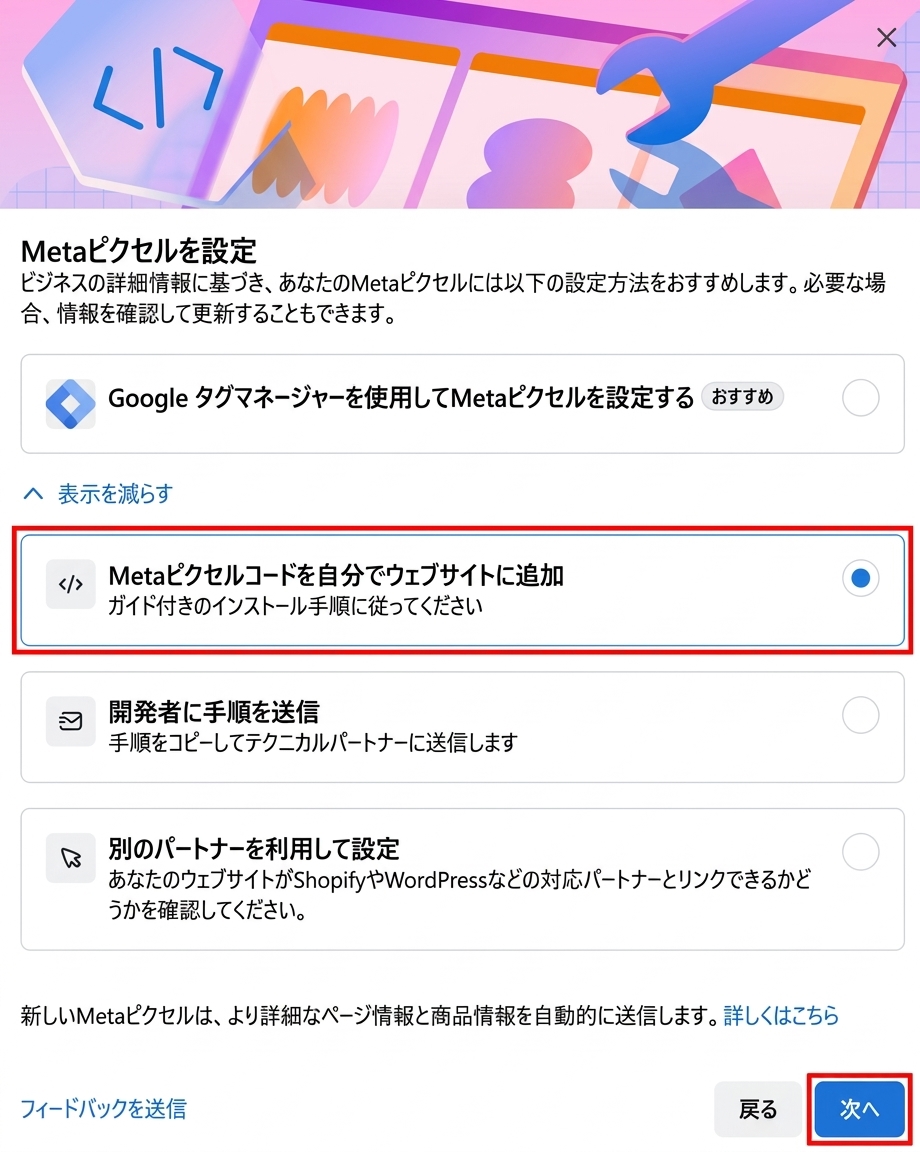
表示されたベースコードは、「コードをコピー」ボタンでコピーし、「次へ」をクリックします。
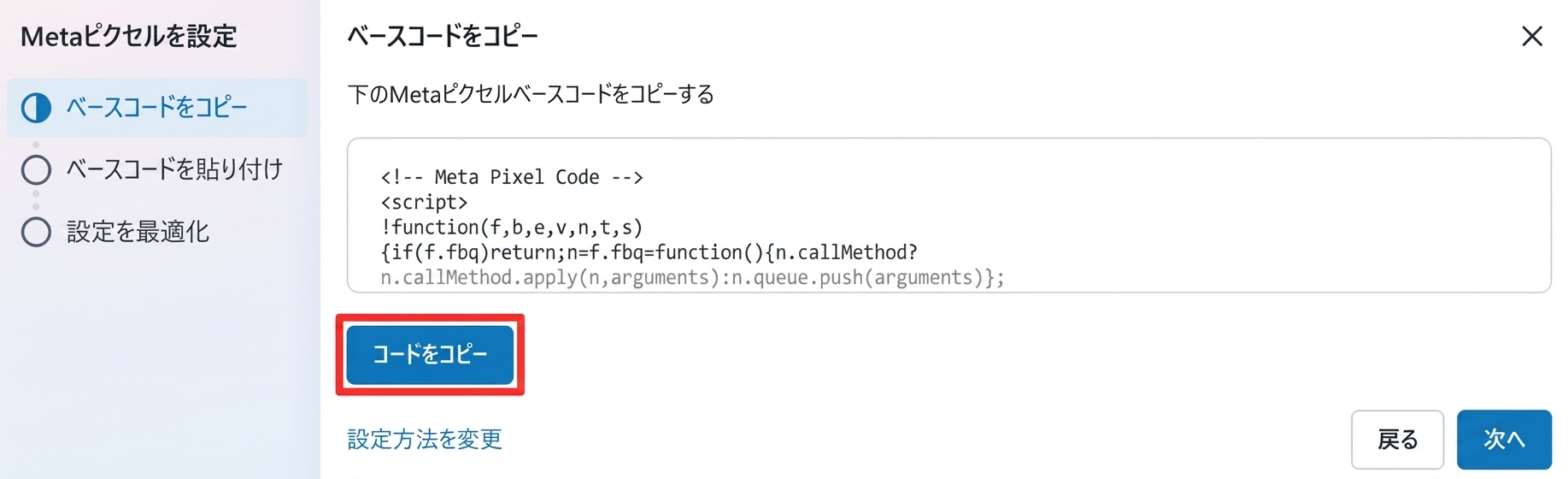
コピーしたコードは、サイトの<head>タグ内に貼り付けます(貼り付け方は後ほど詳しく解説します)。保存できたら、こちらも「次へ」で次の画面に進みましょう。
最後に、「自動詳細マッチング」のオン・オフを選ぶ画面が表示されます。
これはメールアドレスなどの情報をあわせて送ることで計測の精度を高める機能ですが、個人情報の取り扱いにも関わるため、オンにするかどうかはサイトの状況に合わせて判断しましょう。
内容を確認したら「完了」をクリックして設定は終わりです。
代表増田なお、ここで表示される画面や項目名は、Metaの仕様変更によって変わることがあります。

設置方法
Metaピクセルの設置方法は、サイトの環境に合わせて選びましょう。
| 設置方法 | 向いているケース | 難易度 | 必要なもの |
|---|---|---|---|
| パートナー連携 | WordPress、Shopify、Wixなどを使っている | 低 | サービス側の管理権限など |
| 手動設置 | Webサイトのコードを編集できる | 中〜高 | サイトの編集権限 |
| GTM | すでにGTMを使っている | 中 | GTMの編集・公開権限 |
パートナー連携で設置する
- Metaのイベントマネージャからパートナー連携を選ぶ
- 利用しているサービスを選ぶ
- 画面の案内に沿って連携する
- Metaピクセルが正しく設定されているか確認する
サービスによって設定方法や表示される項目が異なるため、画面の案内に沿って設定しましょう。
また、パートナー連携では、ページの閲覧や購入などのイベントが自動で設定される場合があります。連携後は、イベントマネージャでどのイベントが計測されているか確認しておきましょう。
代表増田詳しい設定方法は、Meta公式の案内もあわせてご確認ください。
ベースコードを手動で設置する
- Metaからベースコードをコピーする
- Webサイトのコードを開く
- 全ページの<head>内にベースコードを設置する
- 保存してサイトへ反映する
サイトのコードを直接編集するため、HTMLなどの知識が必要になります。
WordPressなどを利用している場合は、テーマやプラグインの更新によってコードが消える可能性もあるため、サイトの環境に合った方法を選びましょう。
Googleタグマネージャー(GTM)で設置する
Googleタグマネージャー(GTM)を使うと、Webサイトのコードを直接編集せずに、Metaピクセルなどのタグを管理できます。
GTMは、Webサイトに設置するさまざまなタグを、まとめて管理できるGoogleのツールです。タグとは、Webサイト上でユーザーの行動を計測したり、広告などのサービスと連携したりするために設置するコードを指します。
ここでは、Metaから取得したベースコードをGTMに登録する方法を説明します。
1. GTMでMetaピクセルのタグを作成する
まず、GTMにログインします。
左側のメニューから「概要」を選び、「新規」をクリックします。
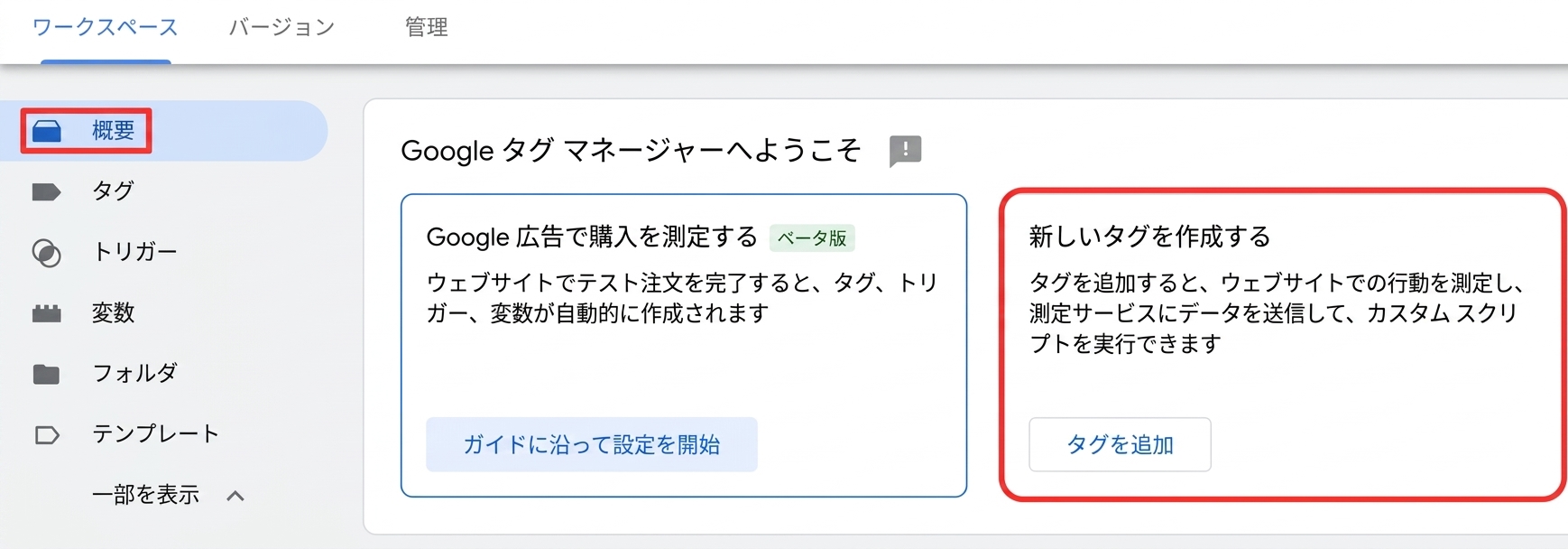
タグの名前を入力します。たとえば、「Metaピクセル|ベースコード」のように、あとから見て分かる名前にしておくと管理しやすくなります。
次に、「タグの設定」をクリックします。
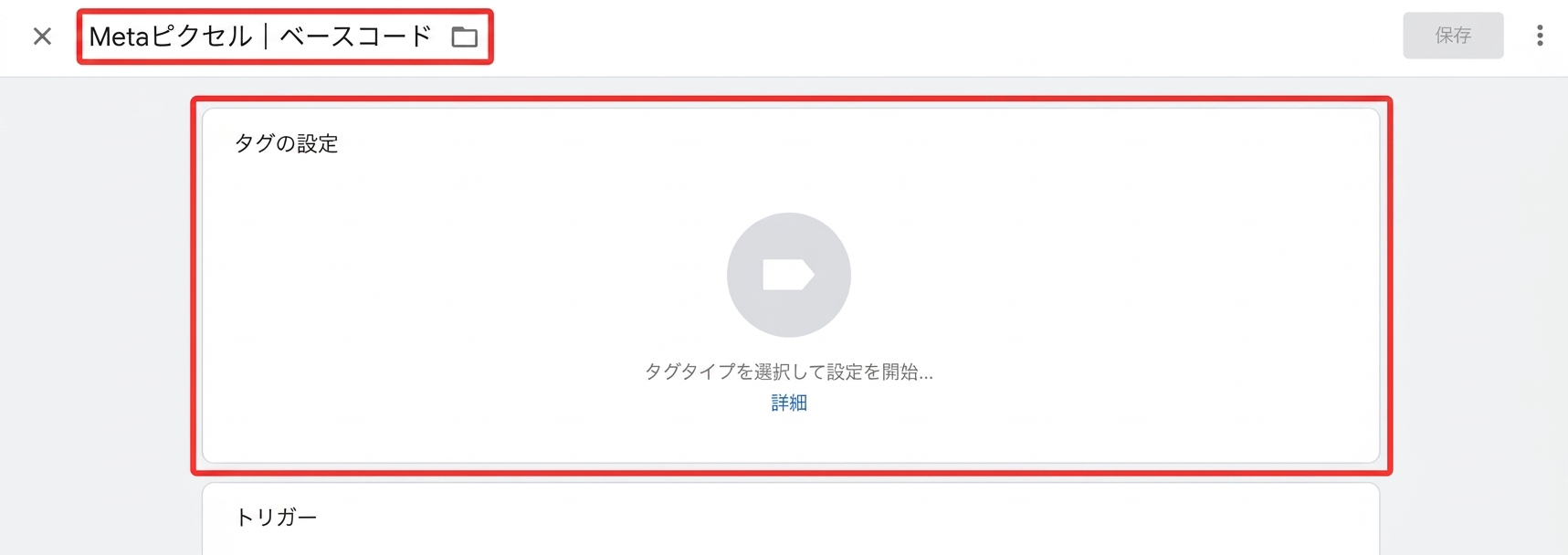
タグタイプを選択が表示されたら、「カスタムHTML」を選びます。
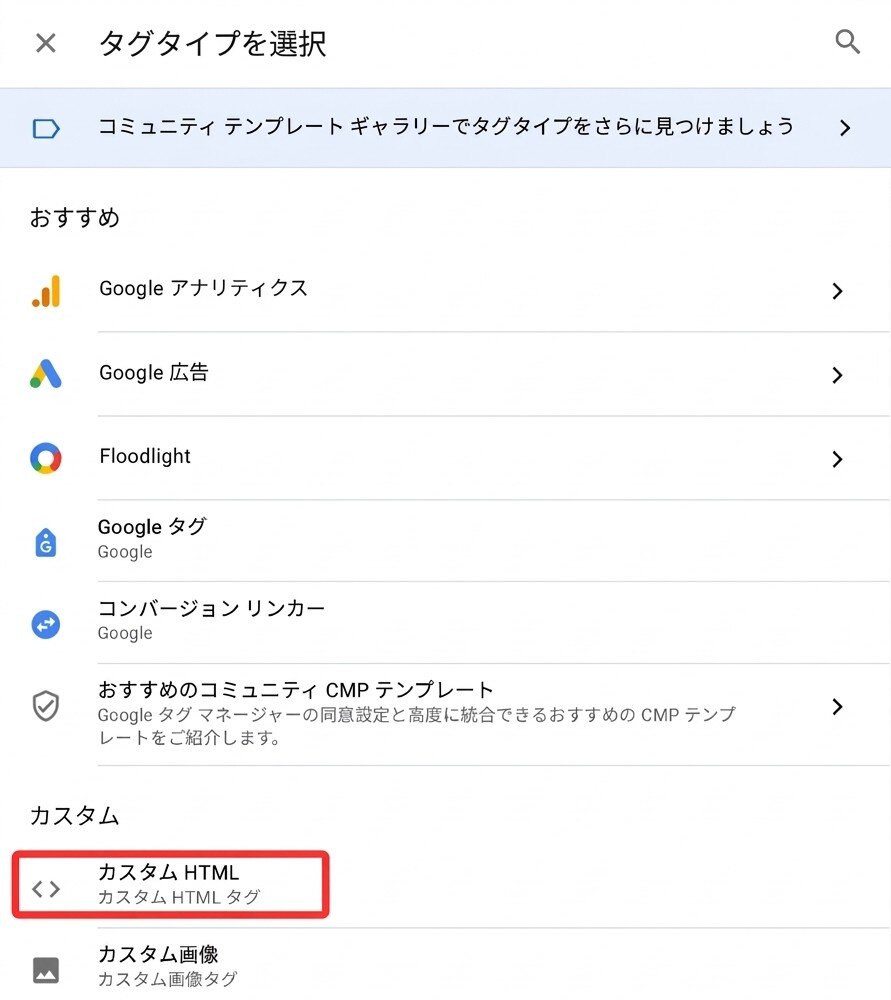
「HTML」の入力欄に、先ほどMetaからコピーしたベースコードを貼り付けます。
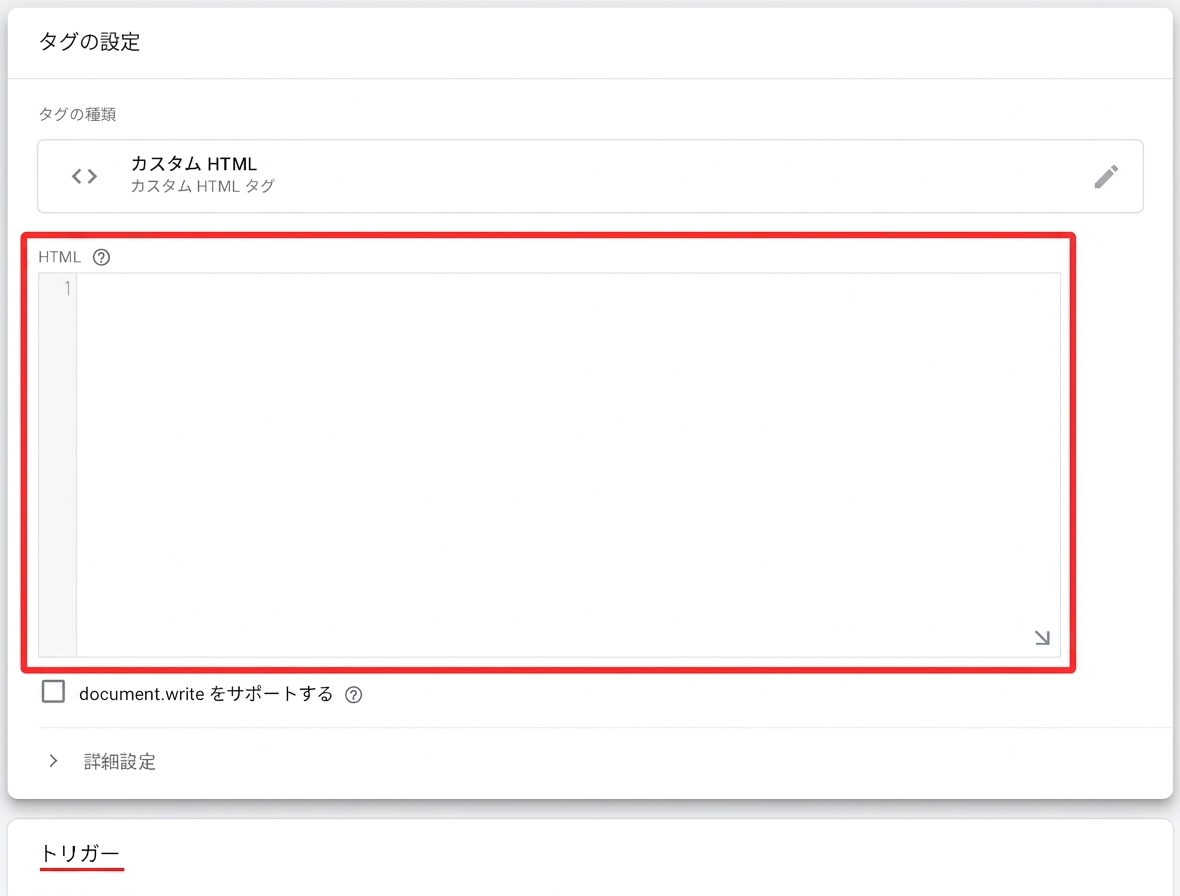
次に、トリガーを設定します。
2. トリガーを設定する
ベースコードは、Webサイトのページを閲覧したときに読み込ませる必要があります。そのため、トリガーには「All Pages」を設定します。
「トリガー」をクリックし、一覧から「All Pages」を選びましょう。
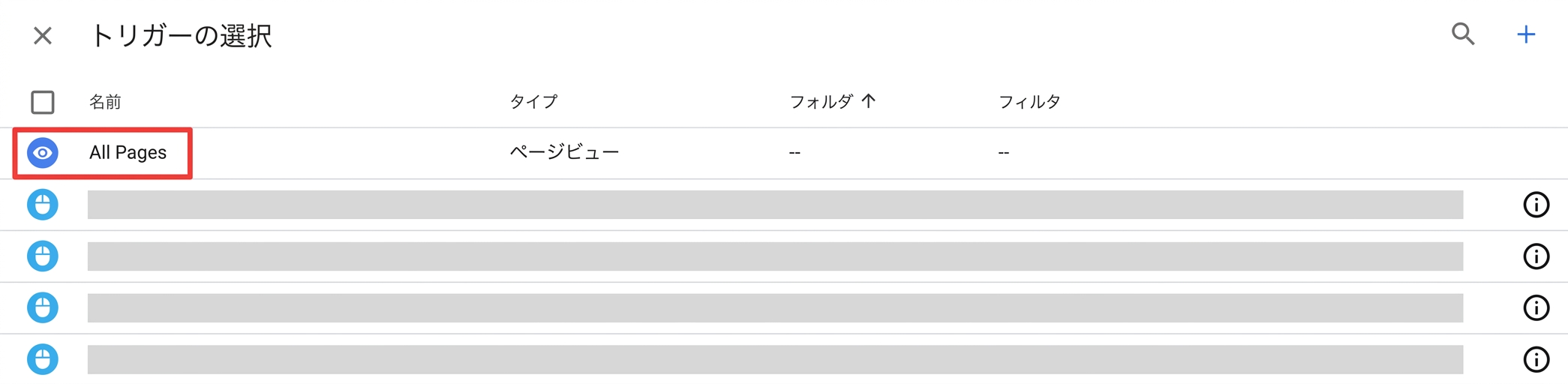
設定が終わったら、「保存」をクリックします。
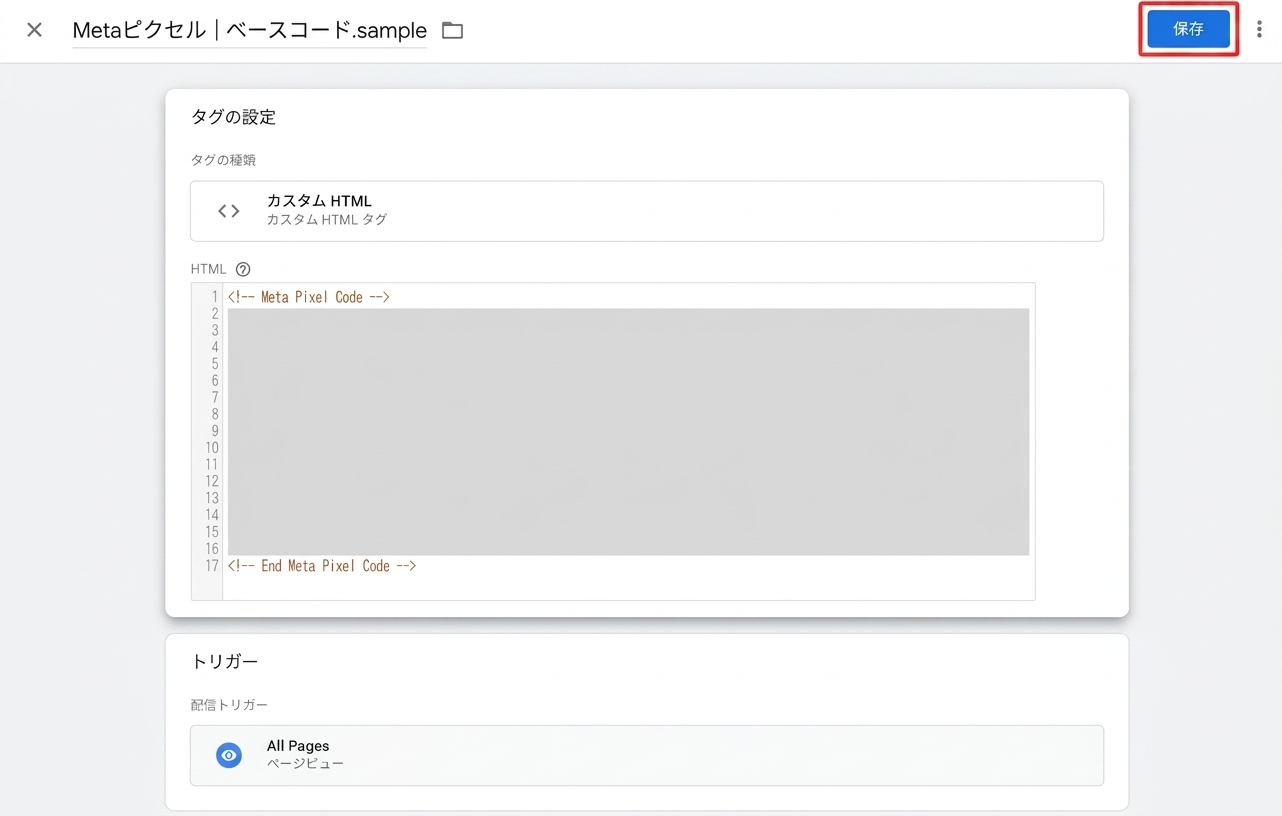
これで、MetaピクセルのベースコードをGTMに登録できました。
3. プレビューで動作を確認する
保存しただけでは、まだ本番サイトには反映されません。まずはGTMの「プレビュー」を使って、タグが正しく動くか確認しましょう。
GTMの画面右上にある「プレビュー」をクリックすると、Tag Assistantが開きます。
テストするWebサイトのURLを入力し、サイトを開きます。その後、Tag AssistantでMetaピクセルのタグが配信されているか確認します。
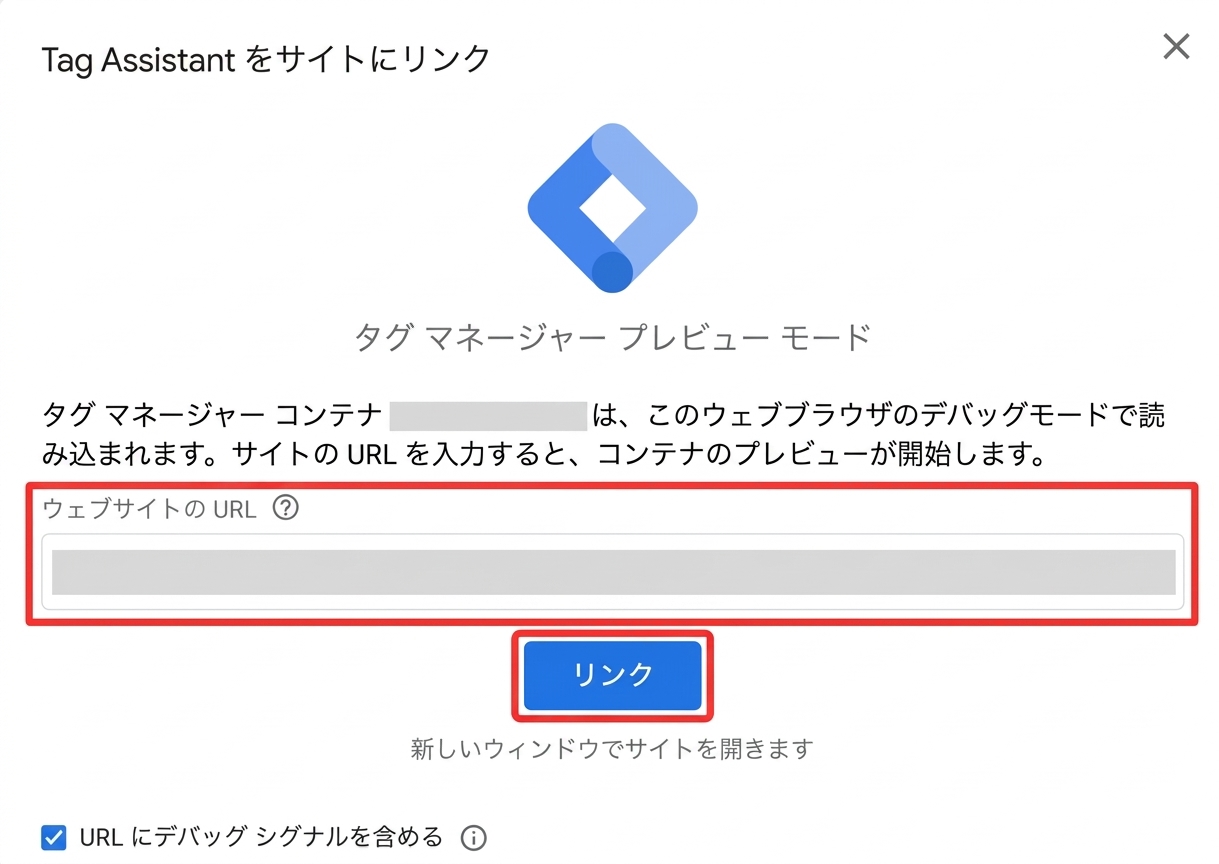
設定したタグが正しく配信されていれば、GTM側でタグが発火したことを確認できます。
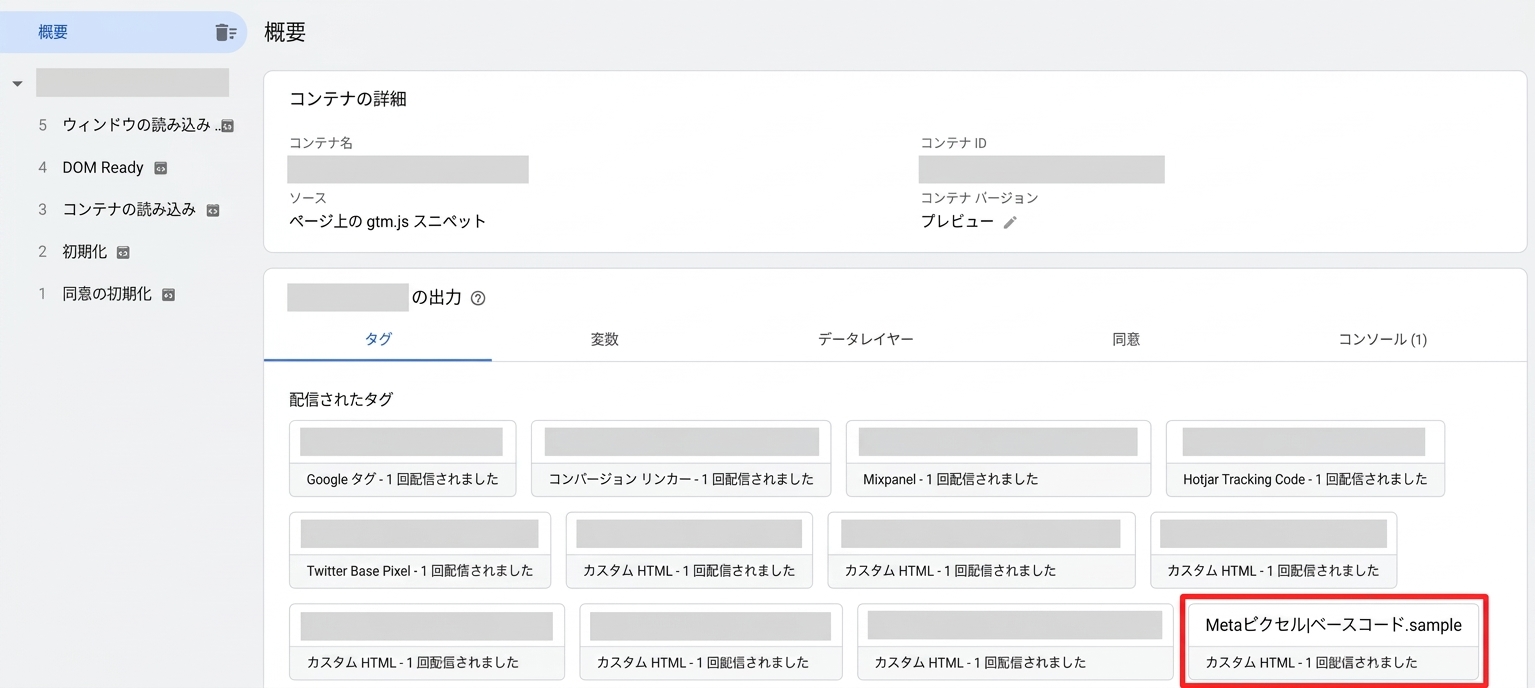
プレビューで問題がなければ、次に進みます。
4. GTMの設定を公開する
最後に、GTMの設定を公開します。
画面右上の「公開」から公開の操作を進めます。バージョン名や説明を入力し、公開を完了します。
代表増田GTMでは、設定を保存しただけでは本番サイトに反映されません。プレビューで確認したあと、公開まで行うことが大切です。
これで、GTMを使ったMetaピクセルのベースコードの設置は完了です。
標準イベントを設定する
Metaピクセルでは、Webサイト上でユーザーが行った行動を「イベント」として計測できます。
イベントには、Metaがあらかじめ用意している「標準イベント」があります。標準イベントを使うことで、商品の閲覧や購入、問い合わせなどの行動を計測できます。
代表的な標準イベントには、次のようなものがあります。
| 標準イベント | イベントコード | 計測する行動 |
|---|---|---|
| コンテンツの閲覧 | ViewContent | 商品やサービスのページを閲覧した |
| 検索 | Search | Webサイト内で検索した |
| カートへの追加 | AddToCart | 商品をカートに追加した |
| チェックアウトの開始 | InitiateCheckout | 購入手続きを開始した |
| 購入 | Purchase | 商品を購入した |
| リード | Lead | 問い合わせや申し込みなどの見込み顧客を獲得した |
| 登録完了 | CompleteRegistration | 会員登録などを完了した |
標準イベントを設定する方法
標準イベントは、ベースコードにイベントコードを追加して設定します。
たとえば、検索を計測する場合は「Search」を使用します。
<script>
fbq('track', 'Search');
</script>
代表増田問い合わせや会員登録など、金額が発生しないイベントは、このようにイベント名だけを指定すれば計測できます。
Purchaseだけは、他の標準イベントと扱いが異なります。イベント名だけでなく、購入金額(value)と通貨(currency)を一緒に送る必要があります。
<script>
fbq('track', 'Purchase', {value: 5000, currency: 'JPY'});
</script>
value には、実際の注文金額を入れます。サイトによっては、購入完了ページの注文情報から金額を取得し、コードに自動で埋め込む必要があります。固定の数字をそのまま設置すると、実際の金額とずれてしまうため注意しましょう。
- GTMで新しいタグを作成する
- 「カスタムHTML」を選択する
- イベントコードを入力する
- 購入完了ページなど、計測したい行動に合わせてトリガーを設定する
- プレビューで動作を確認して公開する
このように、計測したいユーザーの行動に合わせて、適切な標準イベントを設定します。たとえば、商品の購入には「Purchase」、問い合わせなどのリード獲得には「Lead」を使用します。
設置後の動作確認方法
実際にピクセルが計測できているかを、3つの方法で確かめる手順を解説します。
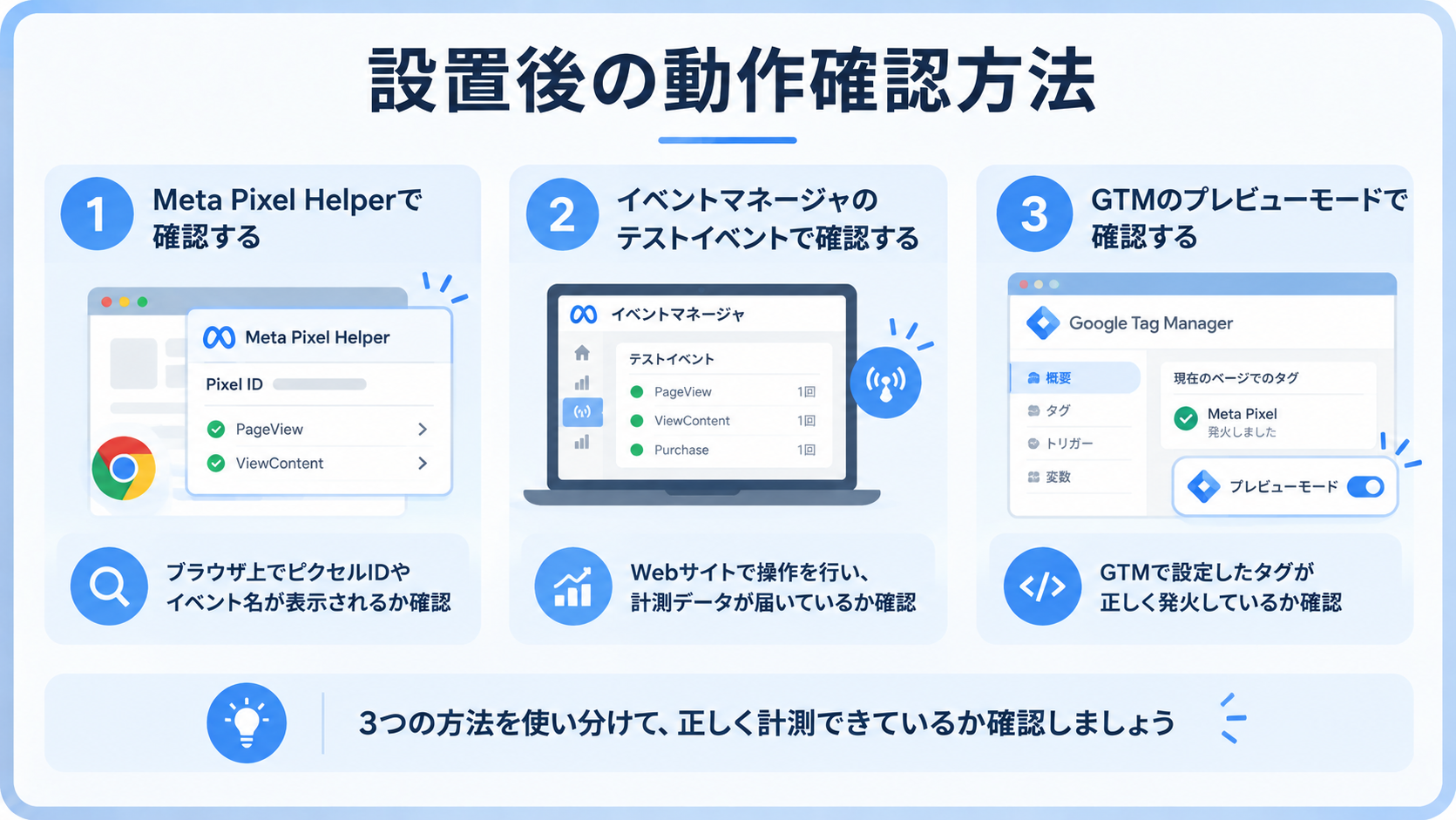
Meta Pixel Helperで確認する
- Chromeウェブストアで、Meta Pixel Helperを追加する
- 確認したいサイトのページを開く
- ブラウザ右上の拡張機能のアイコンをクリックする
- ピクセルIDと、イベント名(PageViewなど)が表示されるかを見る
完了ページでは、LeadやPurchaseなどのイベント名が出ているかも見てみましょう。問題がある場合は、警告の内容が表示されます。
代表増田ただし、Pixel Helperで見られるのは、ブラウザ側の動きです。Metaに届いているかは、次のテストイベントで確かめます!
イベントマネージャのテストイベントで確認する
- イベントマネージャで、対象のデータセットを開く
- 「テストイベント」を選択する
- テストするWebサイトのURLを入力する
- 「ウェブサイトを開く」などのボタンをクリックする
- Webサイト上で、テストしたいアクションを実行します。
- イベントマネージャの「テストイベント」画面に戻ります。
計測したいコンバージョンについて「処理が完了しました」と表示されていれば、設定したイベントコードが正常に動作していることを確認できます。
GTMのプレビューモードで確認する
- GTMの管理画面で、右上の「プレビュー」を押す
- サイトのURLを入力して、「接続」を押す
- 別のタブでサイトが開き、Tag Assistantにつながる
- サイトを操作し、画面の「Tags Fired」の欄に、Metaピクセルのタグが出ているかを見る
「Tags Fired」は、動いたタグの一覧です。反対に、「Tags Not Fired」に入っている場合は、トリガーの条件を見直します。
まとめ
今回は、Metaピクセルの仕組みやできること、作成から設置、設定後の確認方法まで解説しました。
Metaピクセルを設置すると、Meta広告をきっかけにサイトを訪れたユーザーの購入や問い合わせなどを計測できます。計測したデータは、広告の成果を確認するだけでなく、広告配信の最適化やリターゲティングにも活用できます。
- 何をコンバージョンとして計測するのかを事前に決める
- GTMやパートナー連携など、自社の環境に合った方法で設置する
- ベースコードとイベントを正しく設定する
- 設置後はテストイベントで、正しく計測できているか確認する
Metaピクセルは、設置するだけでなく、正しくデータを計測できる状態にすることが大切です。まずは自社で計測したいユーザーの行動を整理し、必要な設定から進めてみてください。
自社でのMetaピクセルの設置や計測設定にお困りの方は、パキシーノまでお気軽にご相談ください!

FAQ
- MetaピクセルIDはどこで確認できますか?
-
イベントマネージャで対象のデータセットを選び、「設定」から確認できます。Metaピクセルを複数管理している場合は、設置したいピクセルのIDを確認してから設定を進めましょう。
- Metaピクセルは複数設置できますか?
-
複数のMetaピクセルを使うことはできます。ただし、同じピクセルを同じページに重ねて設置すると、イベントが重複して計測されることがあります。複数のピクセルを使う場合は、それぞれの目的を明確にして管理しましょう。
- Facebookピクセルとの違いは?
-
基本的には同じものです。以前は「Facebookピクセル」と呼ばれていましたが、現在は「Metaピクセル」と呼ばれています。古い記事や資料などに「Facebookピクセル」と書かれている場合も、現在のMetaピクセルを指していることがあります。
- Metaピクセルを設置したあと、正しく計測できているか確認できますか?
-
はい。イベントマネージャの「テストイベント」から確認できます。Webサイトを実際に開いて購入や問い合わせなどの操作を行い、設定したイベントが表示されるか確認しましょう。設置後は、広告を配信する前に一度テストしておくと安心です。
- Metaピクセルを設置したら、すぐに広告を配信できますか?
-
広告を配信すること自体はできますが、まずは計測したいイベントが正しく設定されているか確認することをおすすめします。特に購入や問い合わせなどをコンバージョンとして使う場合は、テストイベントで正しく計測できることを確認してから配信を始めましょう。