Meta広告のサイズ一覧【2026年版】フォーマット別の推奨サイズと入稿規定

Meta広告のバナーを作るとき、どのサイズで作ればいいの?
配信する場所ごとに、サイズを変える必要はあるの?
このような疑問や悩みを持つ方も多いのではないでしょうか…
サイズが合っていないと、画像の一部が切れたり、余白ができたりすることがあります。広告を作成する前に、配信場所やフォーマットに合ったサイズを確認しておくことが大切です。
本記事では、Meta広告の推奨サイズや入稿規定を、フォーマットや配信場所ごとに紹介します。
- Meta広告のフォーマットごとの特徴と推奨サイズ
- 4つのアスペクト比(1:1・4:5・9:16・1.91:1)に合う配信場所
- 画像・動画・カルーセル・コレクション広告の入稿規定
- 文字やロゴが隠れないようにするための注意点

支援社数は30社以上!
Webのプロが徹底サポート!
パキシーノのコンサルティングは、ただアクセスを増やすだけではありません。売上アップに直接貢献します!まずはお気軽にご相談ください!
Meta広告のサイズ選びの基本
まずは、Meta広告のサイズを選ぶときのポイントから見ていきましょう。
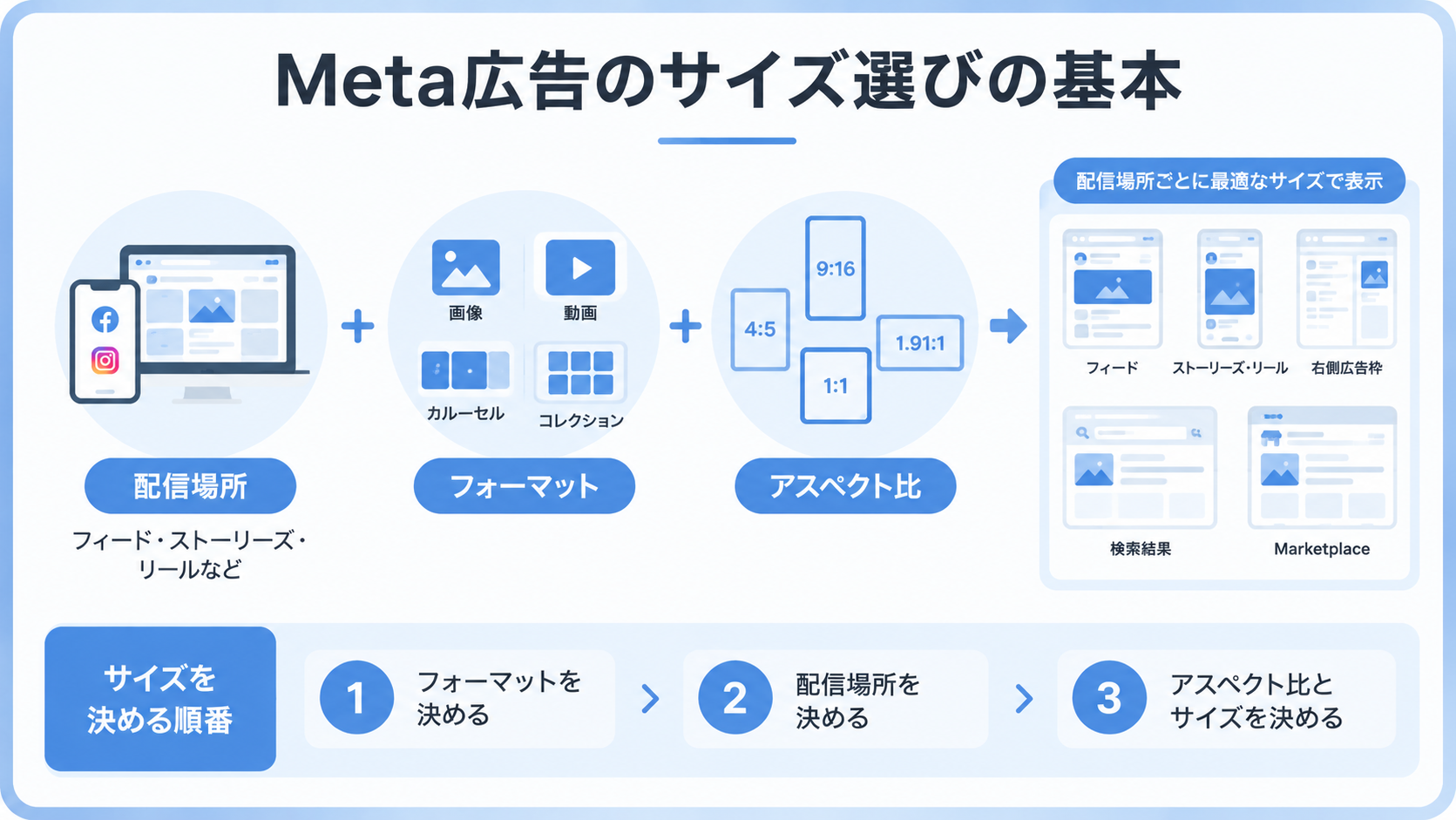
Meta広告のサイズは、次の3つの組み合わせで決まります。
- 配信場所:フィード、ストーリーズ、リールなど、広告が表示される場所
- フォーマット:画像や動画など、広告の見せ方の種類
- アスペクト比:画像の横と縦の比率
同じクリエイティブでも、配信場所によって見え方が変わります。そのため、どの場所でどのサイズが使われるのかを、先に知っておくことが大切です。
 代表増田
広告マネージャでは、配信場所を「配置」と表記します。
サイズを決める順番は、次のとおりです。
- 使うフォーマット(画像・動画など)を決める
- 広告を出す配信場所を決める
- 配信場所に合うアスペクト比とサイズを決める
この順番で考えると、必要なサイズが自然に絞れます。
また、Meta公式の「広告ライブラリ」を使って、同じ業界の企業がどのような広告を出しているか調べるのもおすすめです。
代表増田実際の広告を見ながら、画像や動画の縦横比、デザイン、文字の配置などを参考にすると、自社の広告を作る際のヒントが得られます。
配信場所
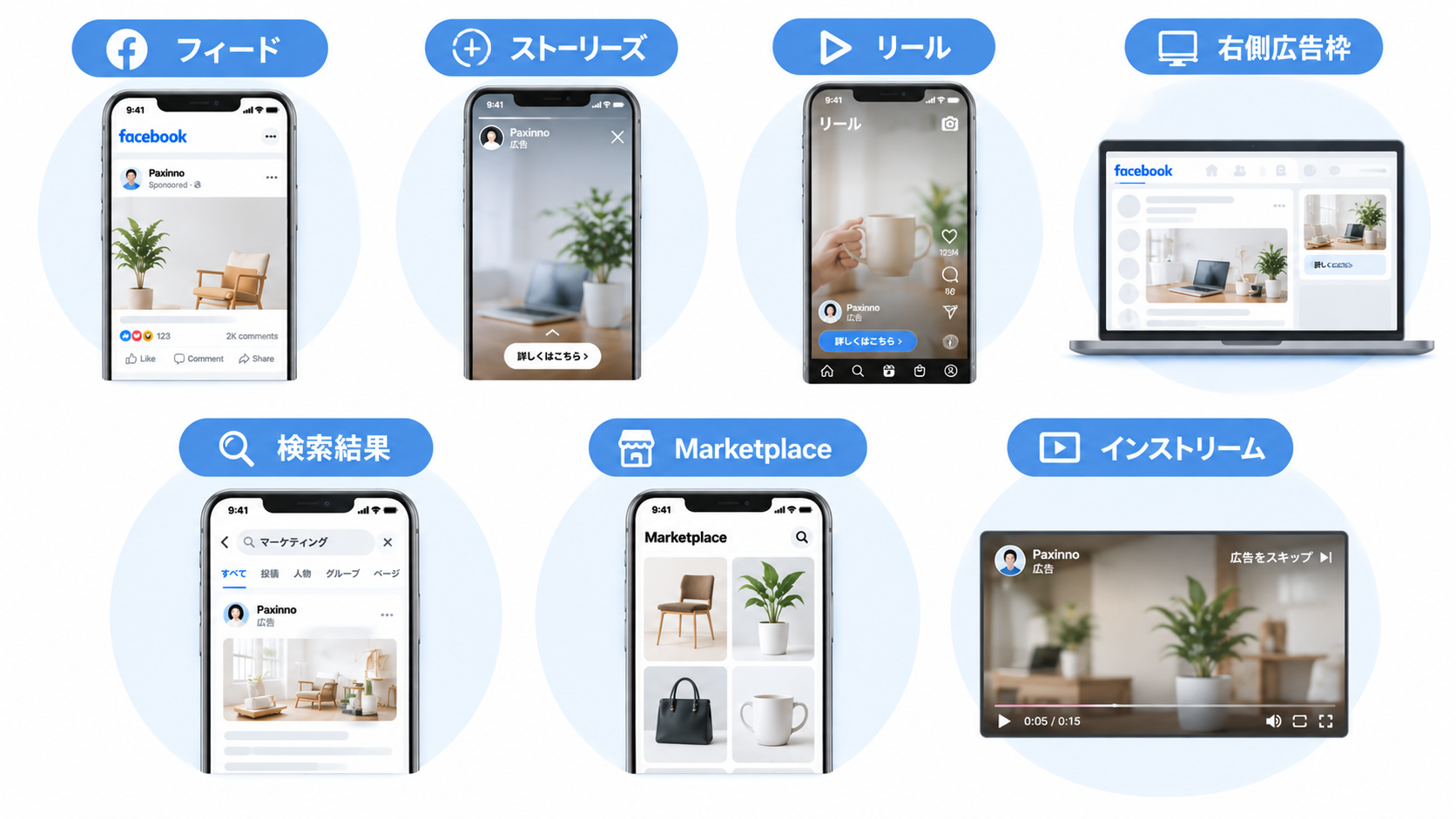
配信場所には、主に次のようなものがあります。
| 配信場所 | どんな場所か |
|---|---|
| フィード | FacebookやInstagramのタイムラインに表示される場所 |
| ストーリーズ | スマートフォンの画面いっぱいに表示される、縦型の投稿枠 |
| リール | FacebookやInstagramで、縦型の短い動画を楽しめる場所 |
| 右側広告枠 | パソコンでFacebookを見たとき、画面の右側に表示される枠 |
| 検索結果 | Facebookで検索したとき、検索結果に表示される広告枠 |
| Marketplace | Facebookで商品を売買できる場所 |
| インストリーム | 動画の再生前・途中・終了後などに表示される動画広告枠 |
基本的には素材に合わせて配置場所を選びましょう。ただし、Meta側に自動で選んでもらう設定を活用することで、複数の場所に広告を自動表示させることも可能です。
Meta広告の4つのフォーマット
続いて、Meta広告で使われる4つのフォーマットと、それぞれの特徴を見ていきましょう。
1. 画像広告
バナーを1枚用意すれば始められるため、初めて広告を出す場合にも向いています。
サイズは、広告を出す場所に合わせて選びます。フィードでは4:5や1:1、ストーリーズやリールでは9:16が基本です。同じ画像を複数の配信場所で使うと、余白ができたり、一部が切れたりすることがあります。それぞれの配信場所に合ったサイズで画像を用意すると、こうした表示のずれを防ぎやすくなります。
2. 動画広告
商品の使い方やサービスの流れなど、静止画だけでは伝えにくい情報を紹介したい場合に向いています。
サイズは、フィードでは4:5や1:1、ストーリーズやリールでは9:16が基本です。動画の長さや入稿規定は、広告を出す場所によって異なります。また、動画では広告文やボタンが画面に重なることがあります。文字やロゴが隠れないよう、配置にも注意しましょう。
3. カルーセル広告
画像や動画ごとに異なるリンク先を設定できるため、複数の商品やサービスを紹介したい場合に向いています。
画像や動画は2〜10枚まで設定できます。基本的には、1:1の正方形でサイズをそろえると、統一感のある見た目になります。商品ごとに画像を分けたり、1つの商品を複数の画像で説明したりと、目的に合わせて使い分けられます。
4. コレクション広告
商品を複数扱うECサイトなどに向いており、広告を見た人が商品を探しやすい点が特徴です。
タップすると、商品をまとめて見せる全画面の表示が開きます。メインの素材には、商品やサービスの魅力が伝わる画像・動画を使いましょう。商品画像も見やすくそろえると、一覧全体に統一感が生まれます。
代表増田それぞれのくわしいサイズや入稿規定は、次の章で紹介します!
Meta広告で使われる4つのアスペクト比と推奨サイズ
一方、「1080×1080px」のような数値は、画像の横と縦の長さをピクセル数で表したものです。画像の形が同じでも、ピクセル数によって画像の大きさや鮮明さが変わります。
たとえば、1080×1080pxと540×540pxは、どちらもアスペクト比が1:1の正方形です。ただし、540×540pxの画像は、1080×1080pxの画像と同じ大きさで表示すると、画質が粗くなる場合があります。
そのため、広告を作成するときは、アスペクト比だけでなく、推奨されるピクセル数も確認しましょう。
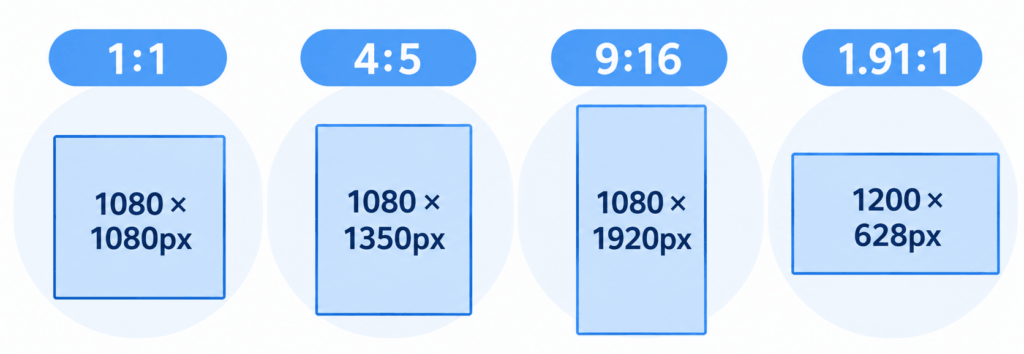
Meta広告でおもに使われるのは、次の4つです。
| アスペクト比 | 推奨サイズ | 形 | おもな使いどころ(広告マネージャの配置) |
|---|---|---|---|
| 1:1 | 1080×1080px | 正方形 | フィード、Marketplace、右側広告枠、検索結果、インストリーム |
| 4:5 | 1080×1350px | 縦長 | Facebook・Instagramのフィード |
| 9:16 | 1080×1920px | 縦長(全画面) | Facebook・Instagramのストーリーズ、リール、アプリとサイト |
| 1.91:1 | 1200×628px | 横長 | 右側広告枠、検索結果 |
複数の配置に広告を配信する場合、それぞれの画面に合った画像を用意するのが理想です。しかし、広告予算や制作リソースが限られていると、すべての配置に対応する画像を用意するのは簡単ではありません。
例えば、正方形や4:5の画像を用意している場合はFacebook・Instagramのフィード、9:16の画像ならストーリーズやリールを中心に配信します。
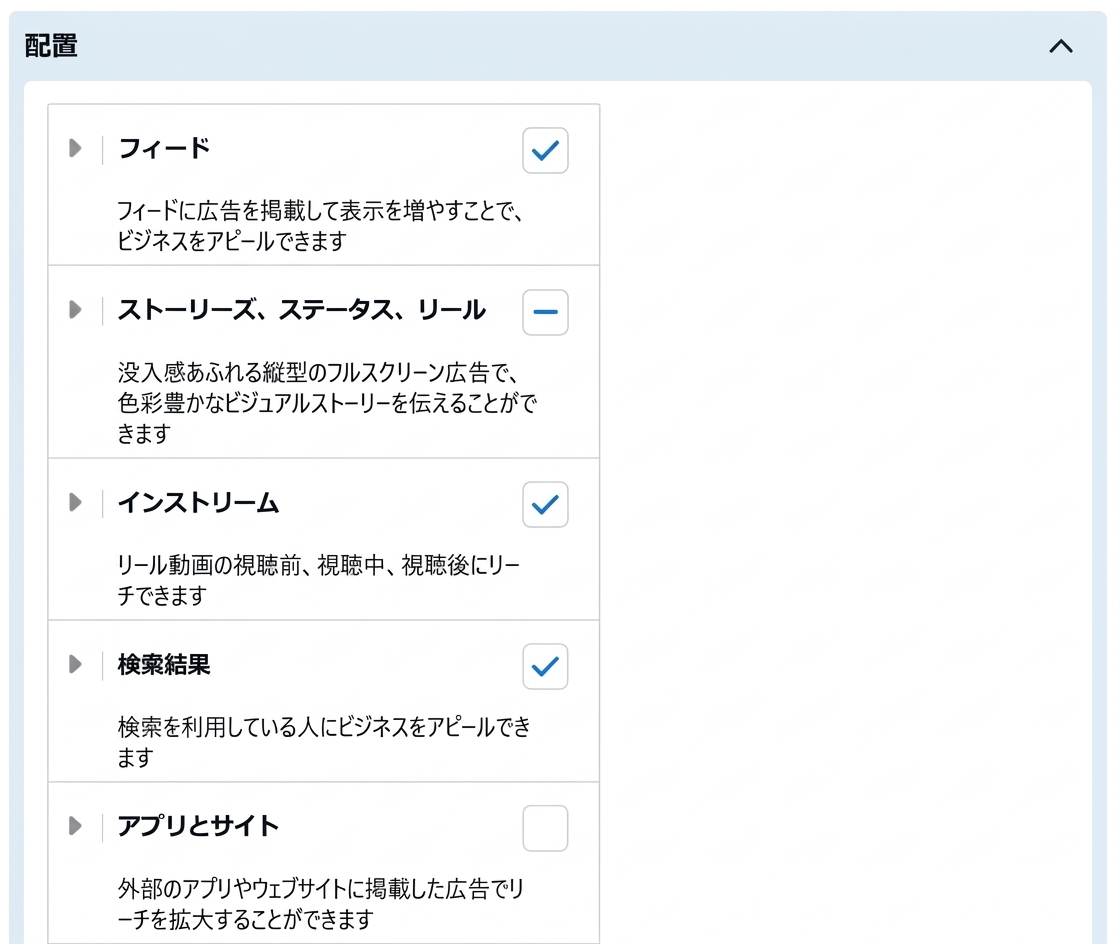
広告セット(配置)から設定を変更できます。
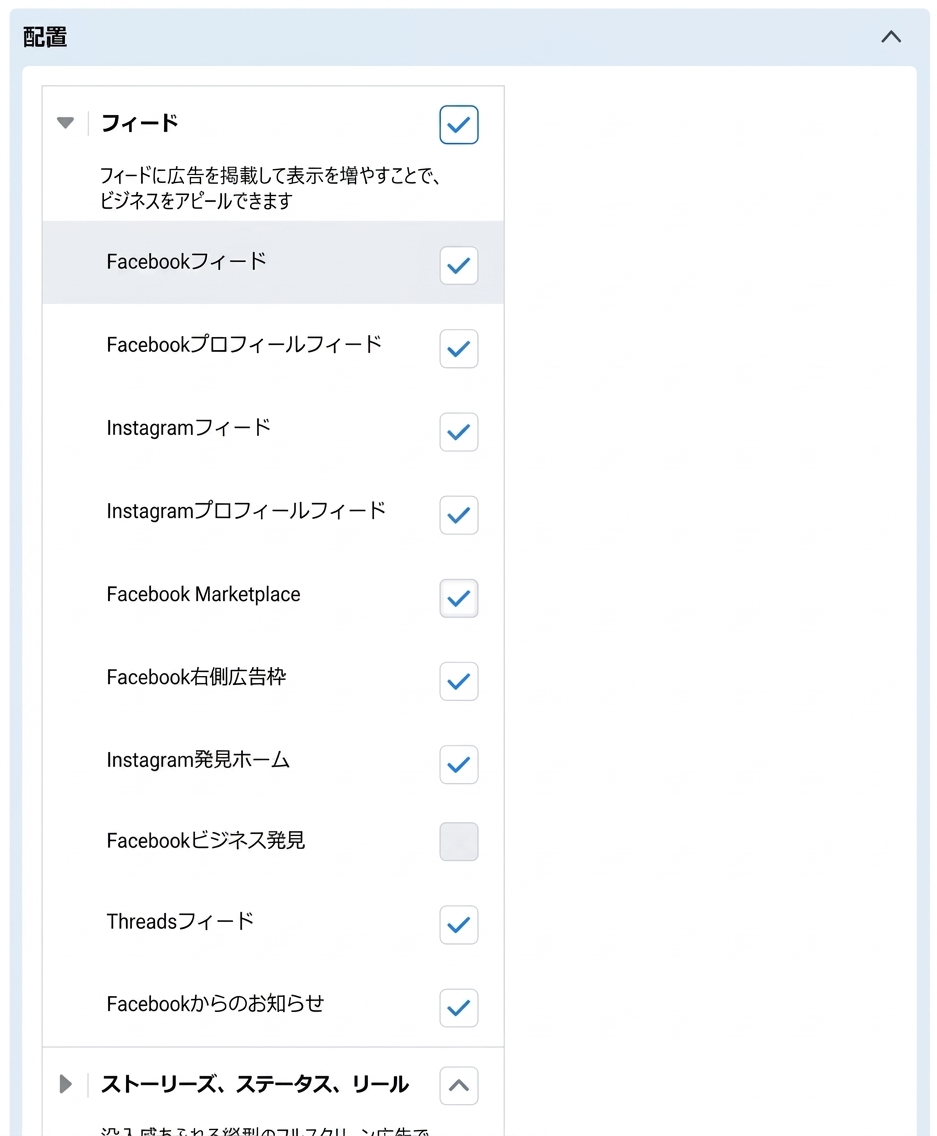 代表増田
まずは上記の表・Meta公式情報を参考に配置を絞り、配信結果を見ながらほかの配置にも広げていきましょう!

【フォーマット別】Meta広告の入稿規定
画像・動画・カルーセル・コレクションの4つの入稿規定を紹介します。あわせて、広告文の推奨文字数も解説します。
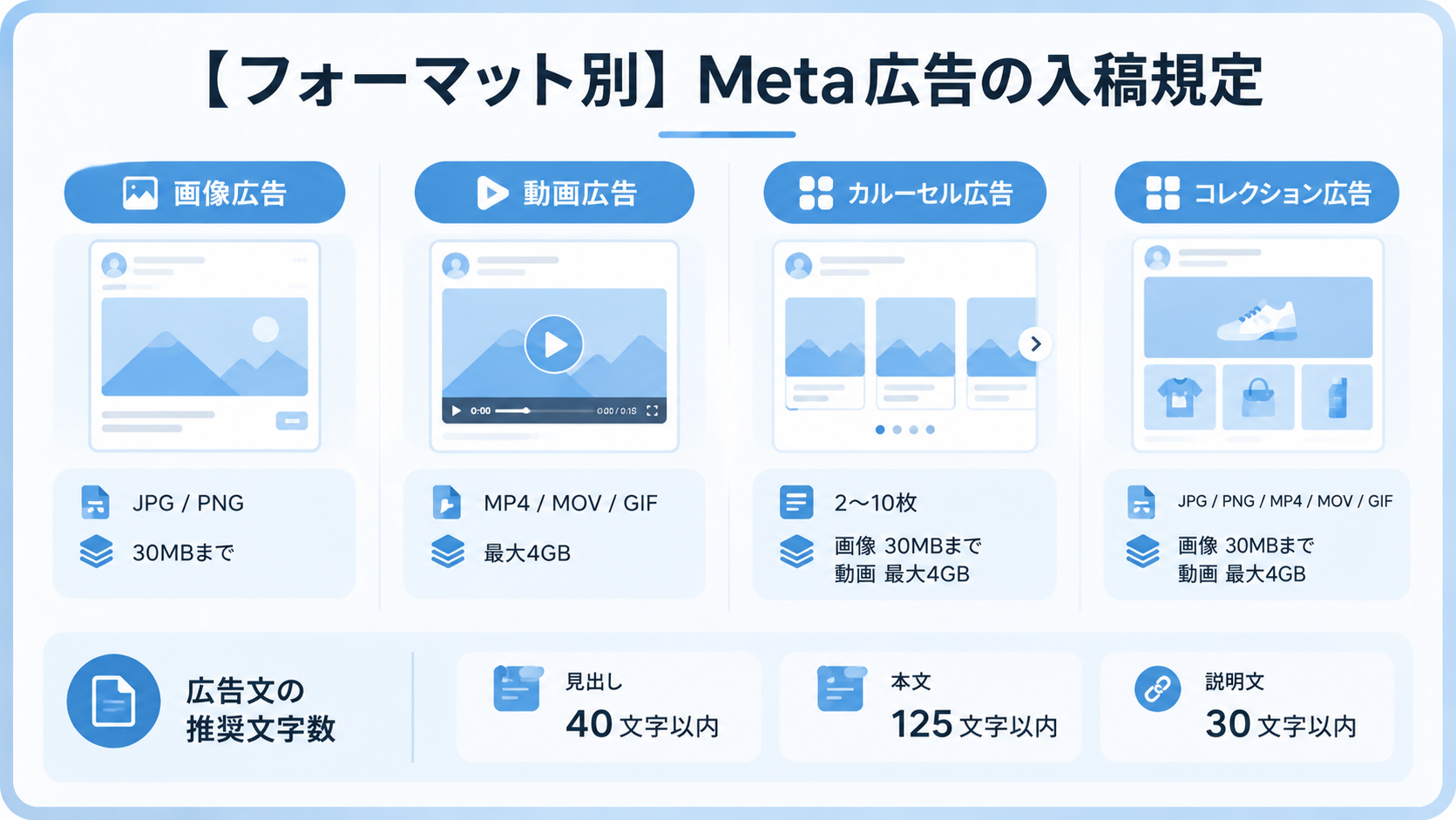
Meta広告の推奨サイズや入稿規定は、配信場所やフォーマットによって異なります。
1. 画像広告の入稿規定
画像広告の入稿規定は、次のとおりです。
| 項目 | 内容 |
|---|---|
| ファイル形式 | JPGまたはPNG |
| ファイル容量 | 30MBまで |
画像を作成する際は、ファイル形式と容量が規定内に収まっているか確認しましょう。あらかじめ入稿規定に沿って作成しておくことで、あとからファイル形式や容量を修正する手間を減らせます。
2. 動画広告の入稿規定
動画広告の主な入稿規定は、次のとおりです。
| 項目 | 内容 |
|---|---|
| ファイル形式 | MP4、MOVまたはGIF |
| ファイル容量 | 最大4GB |
動画は、冒頭で伝えたい内容が分かる構成にしましょう。見る人が流し見していても内容を理解できるよう、最初の数秒で商品やサービスの特徴を伝えるのがおすすめです。
また、音声を出せない環境でも内容が伝わるように、字幕を入れると効果的です。リールやストーリーズでは、広告文やボタンが動画に重なる場合があります。字幕やロゴなどの重要な情報は、画面の端を避けて配置しましょう。
3. カルーセル広告の入稿規定
カルーセル広告の主な入稿規定は、次のとおりです。
| 項目 | 内容 |
|---|---|
| カードの枚数 | 2〜10枚 |
| 画像のファイル形式 | JPGまたはPNG |
| 動画のファイル形式 | MP4、MOVまたはGIF |
| ファイル容量 | 画像は1枚30MBまで、動画は4GBまで |
| リンク先 | カードごとに設定できる |
カルーセル広告では、カードごとに異なるリンク先を設定できます。商品ごとに購入ページへ誘導したり、サービスの特徴ごとに詳しい説明ページへ誘導したりすると、広告を見た人が必要な情報にアクセスしやすくなります。
複数の商品を紹介するなら、商品ごとにカードを分けましょう。1つの商品を紹介する場合は、特徴や使い方をカードごとに分けると、順番に情報を伝えられます。
4. コレクション広告の入稿規定
コレクション広告の主な入稿規定は、次のとおりです。
| 項目 | 内容 |
|---|---|
| メインの素材 | 画像または動画 |
| 画像のファイル形式 | JPGまたはPNG |
| 動画のファイル形式 | MP4、MOVまたはGIF |
| ファイル容量 | 画像は30MBまで、動画は4GBまで |
| 商品カタログ | 商品を一覧で表示するために使用 |
| リンク先 | 商品やサービスの詳細ページなど |
広告の形式や設定方法によっては、商品カタログなどの事前設定が必要です。利用できる配信場所や入稿条件は、設定内容によって異なる場合があります。入稿前に広告マネージャで最新の規定を確認しましょう。
テキストの推奨文字数
Meta広告では、次の文字数が一般的な目安とされています。
| 項目 | 一般的な推奨文字数 |
|---|---|
| メインテキスト | 125文字以内 |
| 見出し | 40文字以内 |
| 説明 | 25文字以内 |
※推奨文字数は、配信場所やフォーマットによって異なる場合があります。また、入力できる文字数の上限を示すものではありません。最新の情報はMeta公式の広告ガイドで確認してください。
サイズ設定に関する注意点
推奨サイズに合わせても、画像のぼやけや文字の隠れなどが起こることがあります。制作時に気をつけたい3つのポイントを紹介します。
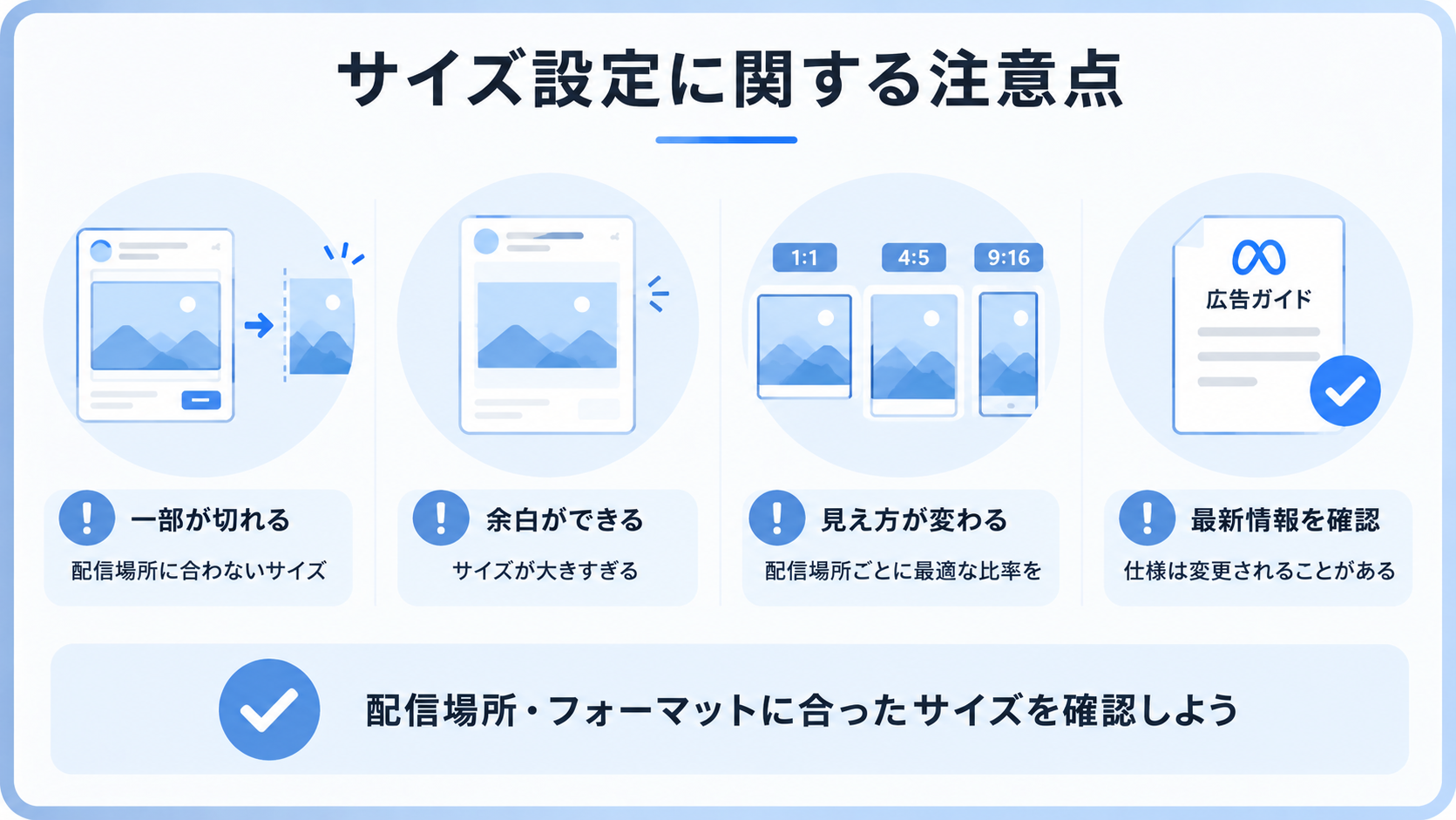
解像度の高いクリエイティブを用意する
推奨サイズより小さい画像を引き伸ばすと、ぼやけたり、文字が読みにくくなったりします。広告の見やすさを保つため、次の3点を意識しましょう。
- 推奨サイズ(幅1080px以上を目安)で作成する
- 書き出すときにアスペクト比を変えない
- ファイル容量が大きい場合は、画質を保ちながら圧縮する
たとえば、幅600pxの画像を1080pxに引き伸ばすと、輪郭がぼやけることがあります。
ロゴや商品画像は、できるだけ解像度の高い元データを使いましょう。
また、アスペクト比が配信場所に合っていないと、画像の一部が切り取られる場合があります。人物の顔や商品が隠れないよう、配信場所に合った比率で作成しましょう。
セーフゾーンを意識する
ストーリーズやリールでは、画面の上下にアカウント名やボタンなどが表示されます。重要な文字やロゴは、画面の端を避けて配置しましょう。
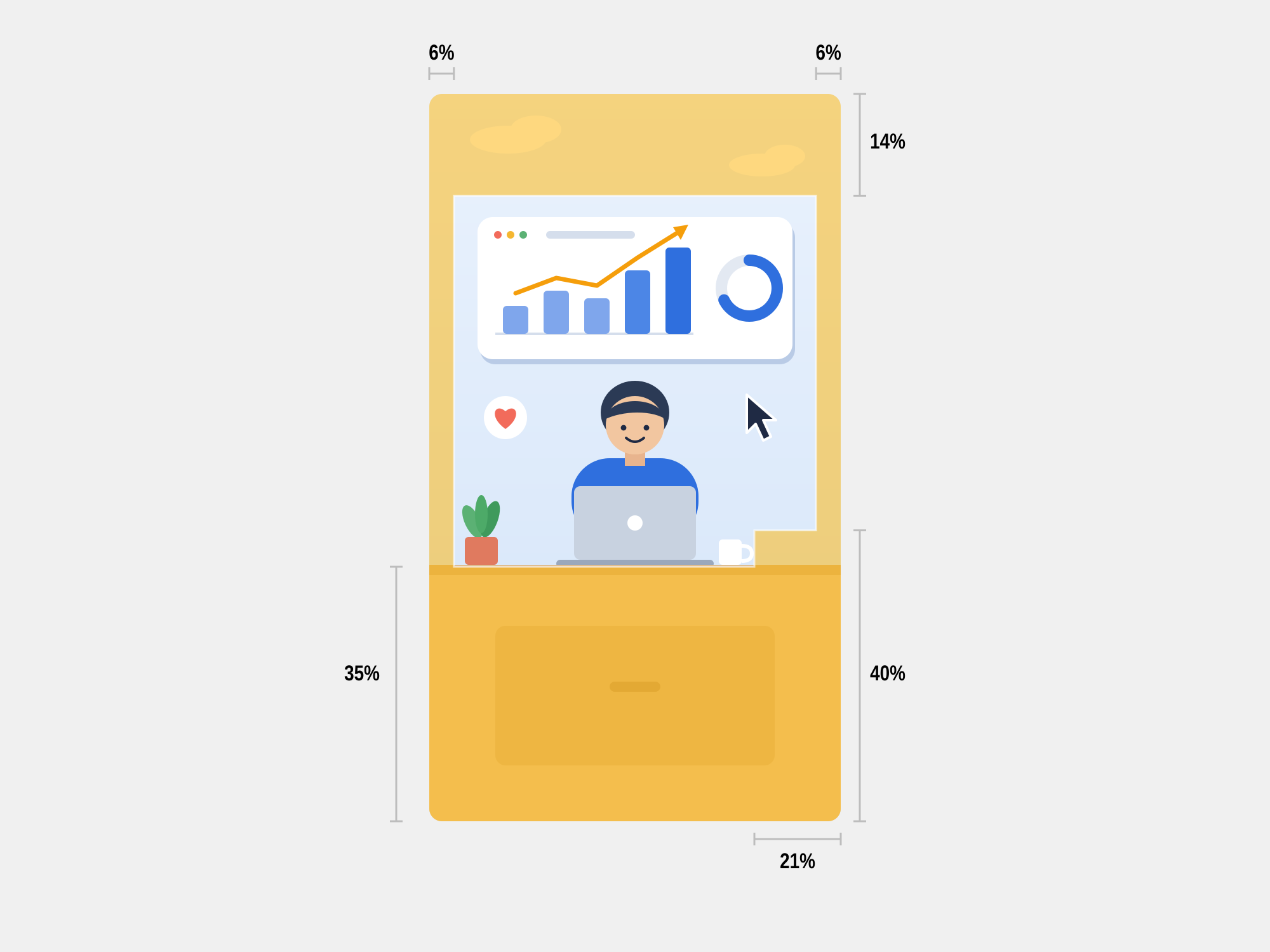
1080×1920pxの動画では、次の範囲を避けるのが目安です。
| 位置 | 割合 | 1080×1920pxでの目安 |
|---|---|---|
| 上部 | 約14% | 約270px |
| 下部 | 約35% | 約670px |
| 左右 | 約6% | 約65px |
特に画面下部は、ボタンなどと重なりやすい範囲です。価格やクーポンなどの重要な情報は、中央付近に配置しましょう。
代表増田制作時にセーフゾーンをガイドとして設定しておくと、文字やロゴの位置を調整しやすくなります。
プレビューで確認する
広告を入稿する前に、広告マネージャのプレビューで表示を確認しましょう。配信場所によって、画像の切り抜きや文字の見え方が異なるためです。
- 広告の作成画面でプレビューを開く
- フィード、ストーリーズ、リールなど、配信場所ごとに表示を切り替える
- 画像の切り抜きや、文字・ロゴの見え方を確認する
特に、人物の顔や商品が切れていないか、文字がボタンなどに隠れていないかを確認しましょう。
入稿前は、次の項目もチェックしてください。
| チェック項目 | 確認すること |
|---|---|
| アスペクト比 | 配信場所に合った比率になっている |
| 解像度 | 画像や動画がぼやけていない |
| ファイル | 形式と容量が入稿規定に合っている |
| セーフゾーン | 重要な文字やロゴが画面の端にない |
| テキスト | メインテキストが長すぎない |
スマートフォンでもプレビューを確認すると、実際の画面での文字の大きさや見やすさを把握できます。
まとめ
Meta広告では、配信場所やフォーマットに合わせてサイズを選ぶことが大切です。
最後に、この記事のポイントを振り返りましょう。
- 配信場所に合わせて、画像や動画のサイズを選ぶ
- 画像・動画・カルーセル・コレクションの入稿規定を確認する
- ストーリーズやリールでは、文字やロゴが隠れないようセーフゾーンに注意する
- 入稿前に広告マネージャのプレビューで表示を確認する
どのサイズを用意するか迷ったときは、広告を出したい配信場所を確認し、必要なサイズから準備しましょう。
また、配信後も広告の表示や成果を確認し、必要に応じて画像や動画を改善していくことが大切です。

FAQ
- Meta広告で最初に用意すべきサイズは?
-
まずは、4:5(1080×1350px)、1:1(1080×1080px)、9:16(1080×1920px)を検討しましょう。フィードやストーリーズ、リールなど、配信する配置に合わせて使い分けることが大切です。必要なサイズは広告のフォーマットや配置によって異なるため、入稿前に広告マネージャで確認してください。
- Meta広告は1:1のサイズだけでも配信できますか?
-
1:1の画像や動画でも配信できる場合があります。ただし、ストーリーズやリールなどの縦長画面では、余白が入ったり、表示範囲が調整されたりすることがあります。広告を画面いっぱいに表示したい場合は、9:16など、配置に合ったサイズも用意しましょう。
- 推奨サイズと異なる画像や動画を入稿するとどうなりますか?
-
配置に合わせて自動でトリミングされたり、意図しない余白が入ったりする場合があります。また、ファイル形式や容量、解像度などの条件を満たしていないと、入稿できないこともあります。広告を作成したら、配信前に広告マネージャのプレビューで表示を確認しましょう。
- Meta広告の画像や動画に文字数の制限はありますか?
-
画像内の文字量については、以前の「画像全体の20%以下」というルールは撤廃されています。ただし、文字が多すぎると広告の内容が伝わりにくくなるため、要点を絞って配置するのがおすすめです。また、メインテキストや見出しなどの広告文にも推奨文字数があるため、配置やフォーマットに応じて調整しましょう。