
EFOとは?入力フォームの離脱を防ぐ施策や進める手順を解説!

 SEO担当Aさん
アクセスは増えたのに、なぜか最後の「問い合わせ」が伸びない……
 SEO担当Bさん
テスト入力しても普通に動くのに、一体どこを直せばいいの?
目の前まで来ている見込み顧客を取りこぼすのは、本当にもどかしいですよね。
実は、システムとして正常に動くフォームが、必ずしもお客さまにとって入力しやすいとは限りません。
社内ではスラスラ入力できても、初めて訪れるユーザーは違います。
入力項目の多さや、半角・全角の細かな指定など、ほんの少しの手間が離脱の原因になってしまいます。
そこで役立つのが、入力フォームを使いやすく改善する「EFO(入力フォーム最適化)」です。
この記事では、EFOの基本からフォームの離脱を防ぐための具体的な改善策まで分かりやすく解説していきます。
- EFOの読み方と意味、LPO・CROとの違い
- フォームで離脱が起きる4つの原因
- 入力前・入力中・送信時に分けた具体的な施策
- 成果を数字で確認する効果測定の正しいやり方
- 導入に便利なツールの機能
- EFOを実務で回す4ステップ
EFOとは?
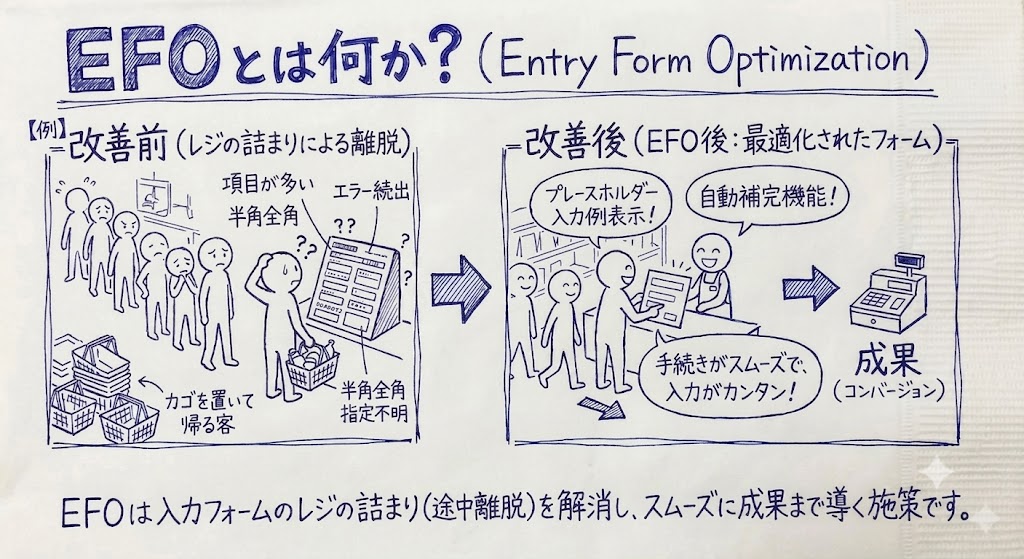
EFOは「Entry Form Optimization」の頭文字を取った略称です。
日本語では「入力フォーム最適化」と呼ばれます。
途中で入力をやめてしまう人を減らすために、フォームを使いやすくする工夫のことです。
この章では、EFOという言葉の意味と、よく似た施策との違いを整理します。
EFOが重要な理由
資料請求や問い合わせ、会員登録などを受け付ける窓口となるのが入力フォームです。
せっかく興味を持ってくれた人が、最後の数十秒で離脱してしまうのは非常にもったいないですよね。
スーパーのレジに例えると分かりやすいでしょう。
品揃えが良くても、レジが大行列で進まなければ、カゴを置いて帰る人が出てしまいます。
EFOは、この「レジの詰まり」を解消し、スムーズに完了(成果)まで導く施策です。
Webサイトのアクセス数を2倍にするのは多大な時間と労力がかかります。
しかしEFOなら「今来ている人」を取りこぼさないため、現在のアクセス数のままでも効率的に成果を伸ばせます。
穴の空いたバケツで水を汲み続ける前に、まずはバケツの穴(フォームの離脱)を塞ぐことが何より重要です。
LPO・CROとの違い
EFOと似た言葉に、LPOとCROがあります。
違いは「どこを改善するか」の範囲です。
| 施策 | 主な対象範囲 | ねらい |
|---|---|---|
| EFO | 入力フォーム | 入力中の離脱を減らし、完了率を上げる |
| LPO | ランディングページ全体 | ページの内容を磨き、フォームまで誘導する |
| CRO | サイト全体・導線全体 | サイト全体のコンバージョン率を上げる |
CRO(コンバージョン率最適化)という大きな傘の中に、LPOとEFOが含まれます。
なかでもEFOは対象範囲がフォームに限定されるため、効果が数字に表れやすく、着手するハードルも低めです。
「まずはどこから改善すべきか」と迷った際に、真っ先に選びたい施策です。
入力フォームで離脱が起きる主な原因
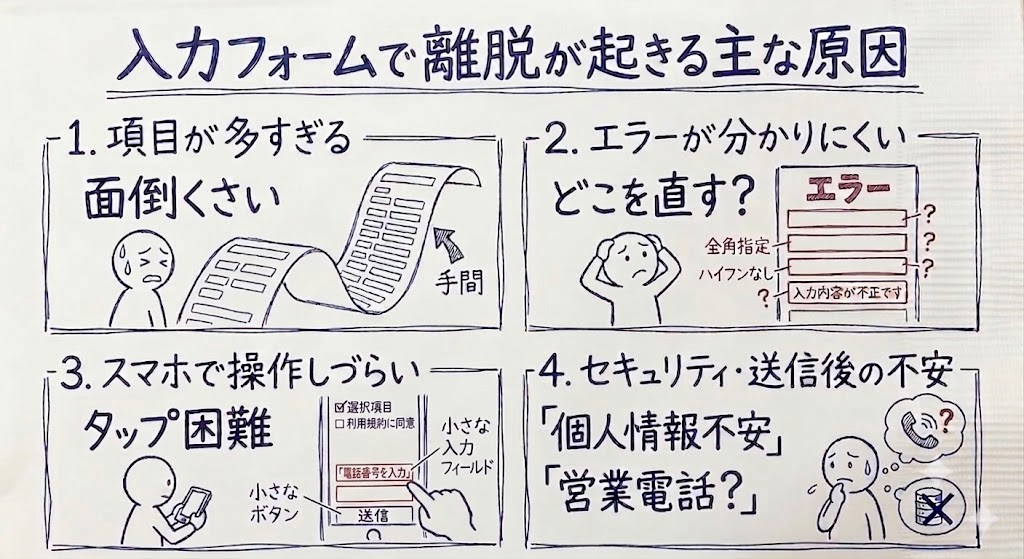
ここからは、入力フォームで離脱につながりやすい4つの原因を解説します。
入力項目が多く手間がかかる
離脱の最大の原因は「面倒くさい」という心理です。
項目が1つ増えるたびに、ユーザーが離脱するリスクは確実に上がります。
「いつか営業で使うかもしれない」「念のため聞いておきたい」といった企業側の都合だけで、入力欄を増やしていませんか?
入力の手間は、ユーザーのモチベーションをダイレクトに削ぎます。
 代表増田
代表増田「とりあえず念のため聞いておこう」という項目が、一番の離脱原因になります!
エラーの理由が分かりにくい
送信ボタンを押した途端に赤い文字が出たものの、どこをどう直せばいいのか分からない。
これも離脱の大きな原因です。
- 全角・半角やハイフンの有無など、入力形式の指定がない
- どこがエラーなのか、画面をスクロールしないと見えない
- 「入力内容が不正です」など、エラー文言が抽象的すぎる
「最初から言ってほしい」と感じるルールの後出しや、どこを直せばいいのか分からない不親切なエラーは、ユーザーの気力を一気に削ぎます。
「もういいや」と画面を閉じられてしまう決定的な理由です。
スマホで操作しづらい
キーボード入力できるパソコンと比べ、小さな画面をタップするスマホのほうが入力の手間がかかり、離脱されやすいのは当然のことです。
しかし、「スマホだから仕方ない」と諦める前に、以下のような小さなストレスを見落としていないか確認してみてください。
- ボタンやチェックボックスが小さく、タップしづらい
- 文字が小さく、拡大しないと読めない
- 電話番号欄なのに数字キーボードが出てこない
- 住所をすべて手入力させている
- カレンダーやプルダウンの操作が煩雑
これらは、パソコンの大きな画面で作業しているだけでは気づきにくいポイントです。
セキュリティや送信後への不安
「この情報、どう使われるんだろう」「送信したら、すぐ電話がかかってくるのかな」
こうした不安も、入力をためらわせる立派な原因になります。
- SSL化やプライバシーポリシーへの導線がない
- 送信後の流れ(いつ・どのような方法で連絡が来るか)が書かれていない
- 電話番号を求める理由が書かれておらず、「営業電話が来るかも」と警戒させてしまう
個人情報を入力することに対してユーザーは非常に敏感になっています。
「営業電話はいたしません」「2営業日以内にメールで返信します」といった安心材料を先回りして提示することが重要です。
ここまで、フォームで離脱されてしまう4つの原因を見てきました。
では、具体的にフォームのどこを、どう改善すればいいのでしょうか?
次章からは、入力前・入力中・送信時の3つのフェーズに分けて、具体的なEFO施策を解説していきます。
入力前にできるEFO施策:心理的ハードルを下げる
この章では、ユーザーがフォームを開いた瞬間に感じる「面倒くさい」という心理的ハードルを下げる施策を紹介します。
フォーム改善では、まずこの「入力前」のフェーズから手をつけるのが鉄則です。
項目の削減など、手軽にできてすぐ効果が出やすい施策が多いからです。
フォームを開いた瞬間の第一印象が、その後の完了率を大きく左右します。
不要な入力項目を減らす
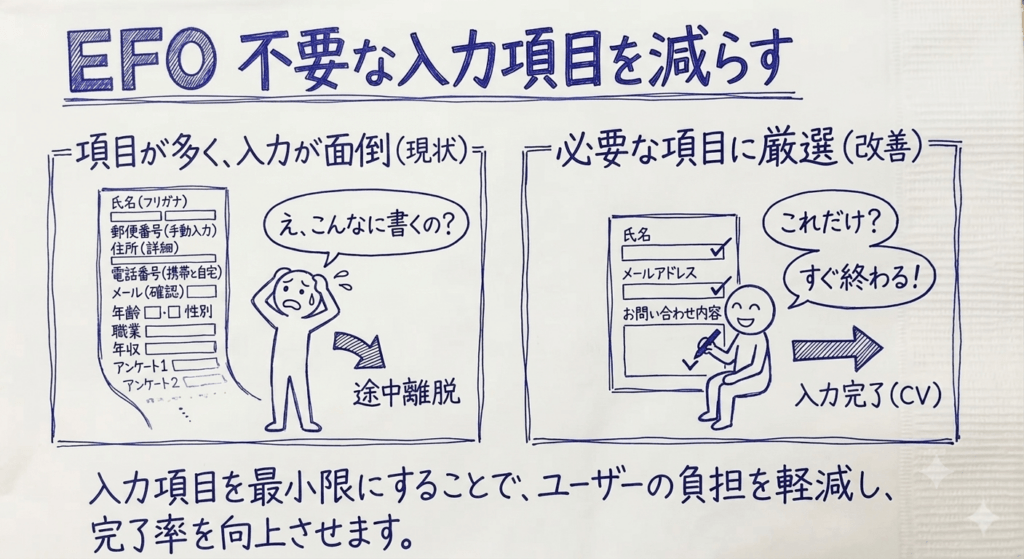
まずは、入力項目を今すぐ必要な情報だけに厳選しましょう。
項目数が多いだけでユーザーは見た瞬間に面倒に感じ、離脱する確率が跳ね上がってしまうからです。
例えば、問い合わせフォームであれば、名前・メールアドレス・用件の3つだけで成立するケースも珍しくありません。
部署名や役職、住所などは、後日の営業対応でヒアリングすれば済む場合も多いはずです。
所要時間を明示する
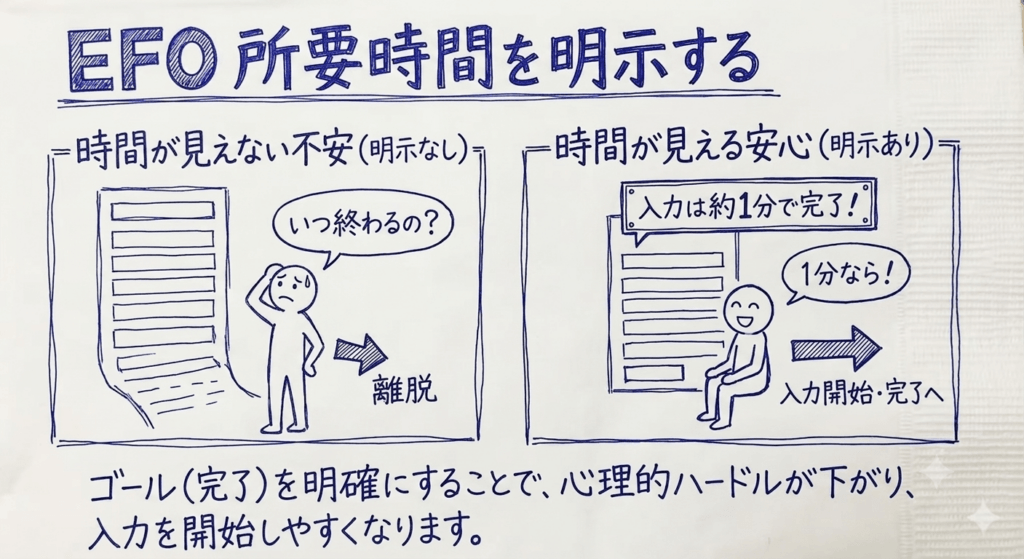
フォームの冒頭に「入力は約1分で完了します」といった目安時間を記載することも非常に効果的です。
入力完了までのゴールを明確にすることで、心理的な負担が下がり、入力を開始しやすくなるためです。
これは行列に並ぶ際、「ここから10分」という看板があればストレスなく待てるのに、終わりが見えない列には並びたくないのと同じ心理です。
ユーザーの時間を奪わないことを事前にアピールし、最初の一歩を後押ししましょう。
代表増田終わりが見えない作業は苦痛ですが、目安時間が分かるだけで入力のハードルは下がります。
ステップ形式にする
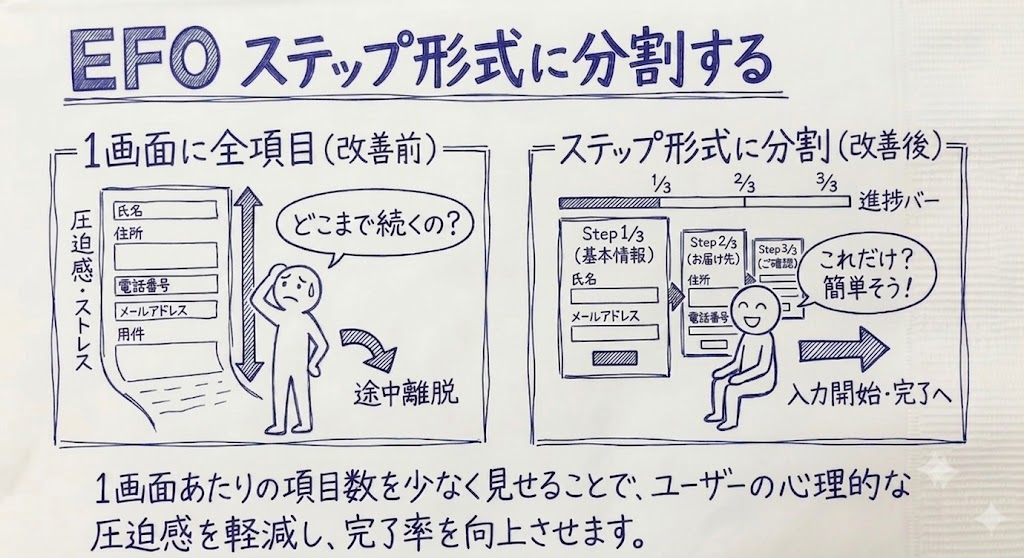
どうしても項目数を削れない場合は、フォームを2〜3画面に分割し、進捗バーを表示する「ステップ形式」を採用します。
1画面あたりの項目数が少なく見えるため、ファーストビューでの視覚的な圧迫感を大きく減らせるからです。
特に、縦のスクロールが長くなることを嫌うスマホユーザーに対しては、画面を分けるアプローチが大きな効果を発揮します。
ただし、細かく分割しすぎると逆に「いつ終わるのか」とストレスを与えてしまうため、全体で3ステップ程度に収めるのが理想的です。
入力中にできるEFO施策:ストレスなく進めてもらう
項目を絞り込んだら、次は残った項目をいかに入力しやすくするかがポイントとなります。
ユーザーへの細かな配慮の積み重ねが、完了率にダイレクトに効いてきます。
プレースホルダーで入力例を示す
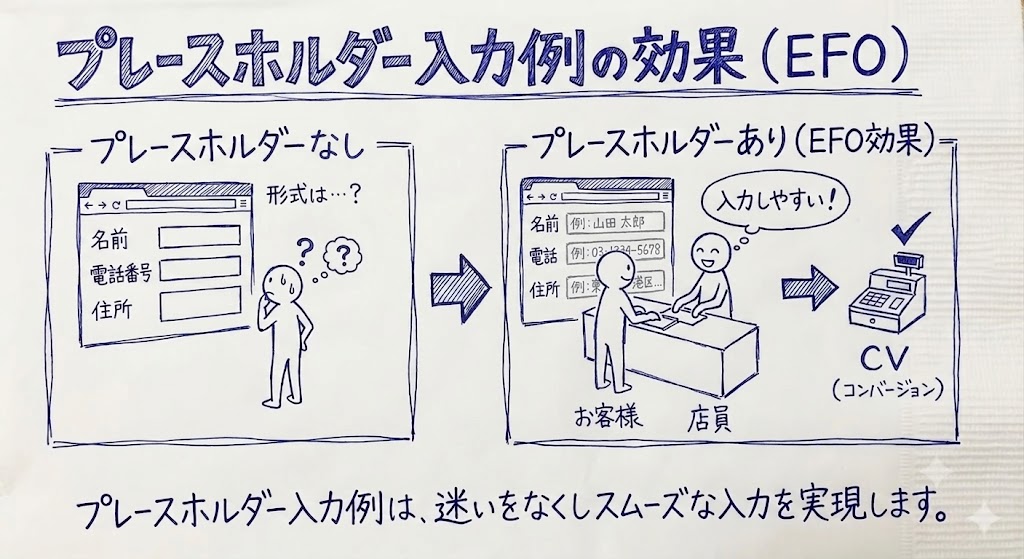
入力欄の中に薄い文字で「例:山田 太郎」のような見本(プレースホルダー)を表示しましょう。
どのような形式で入力すればよいか、ユーザーが直感的に理解できるようになるからです。
特に「半角・全角の指定」や「ハイフンの有無」など、迷いやすい項目で効果を発揮します。
入力中のちょっとした迷いをなくすことで、スムーズな入力を後押しできます。
フリガナや住所を自動補完する
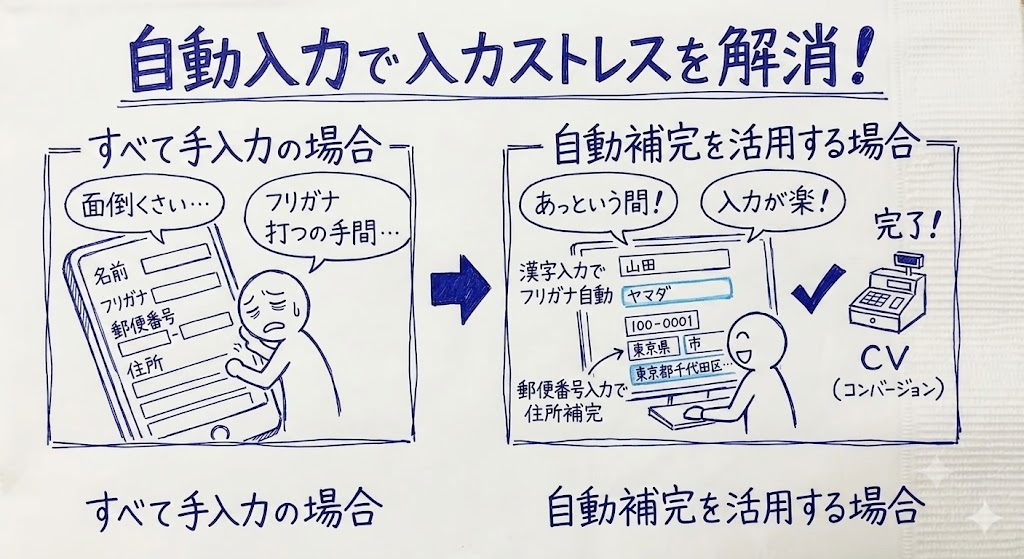
ユーザーの手間を最小限に抑えるため、入力内容の自動補完機能を導入しましょう。
文字を打つ回数を減らすことが、直接的なストレス軽減に繋がります。
- 名前の漢字を入力するとフリガナが自動で反映される
- 郵便番号を入力すると住所が途中まで埋まる
文字数にすれば数十文字の削減に過ぎませんが、特に画面が小さく入力が面倒なスマホユーザーにとっては、離脱を防ぐ大きな決め手となります。
リアルタイムでエラーを表示する
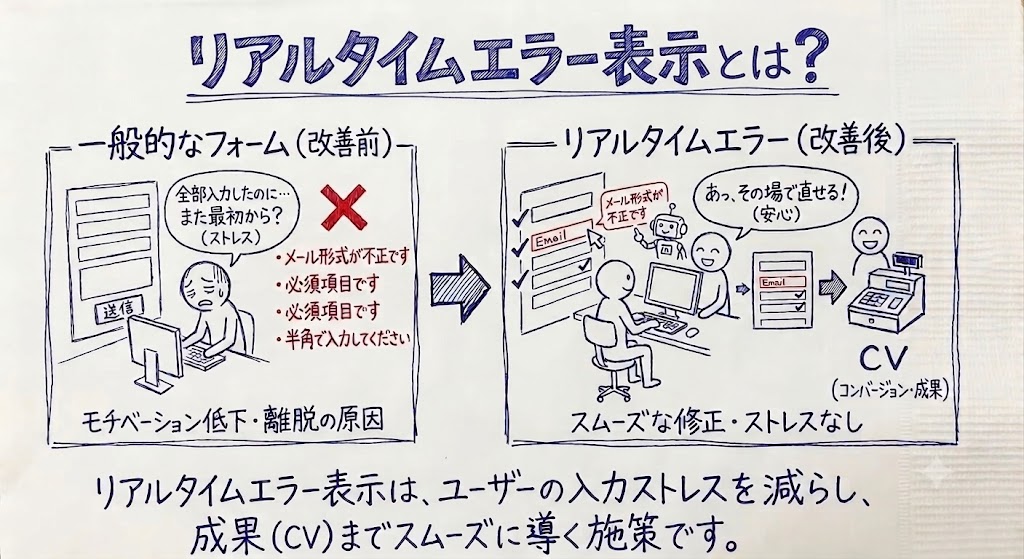
入力内容の不備は、送信ボタンを押す時ではなく「入力欄から離れた瞬間」にその場で知らせる設計にしましょう。
苦労して入力を終えた後に「エラーがあります」と突き返されるのは、ユーザーにとって最大のストレスです。
エラー時は「電話番号はハイフンなしで」のように、何をどう直せばよいかまで具体的に明記することが重要です。
親切でわかりやすいエラー表示が、ユーザーの意欲低下を防ぎます。
必須項目と任意項目を明確に分ける
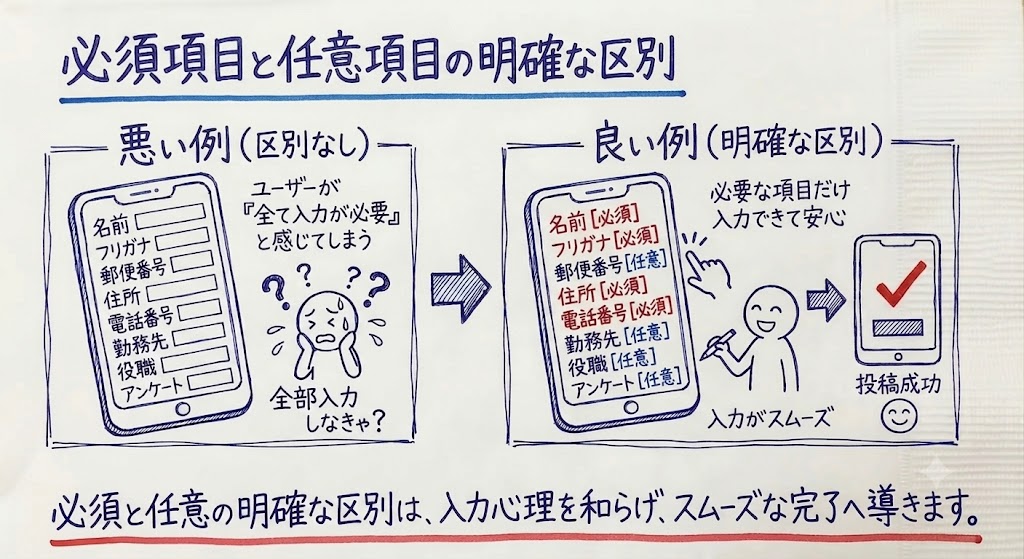
入力フォームには、ぱっと見てわかる位置に「必須」や「任意」のラベルを設置しましょう。
どれが必要な情報なのかを可視化することで、「全部埋めないと送れないのかな」という心理的な負担を先回りして解消できます。
特に任意項目が多いフォームの場合、「必須」だけを赤字で目立たせるだけでなく「任意」の項目にもラベルを添えておくのが効果的です。
入力途中の内容を一時保存する
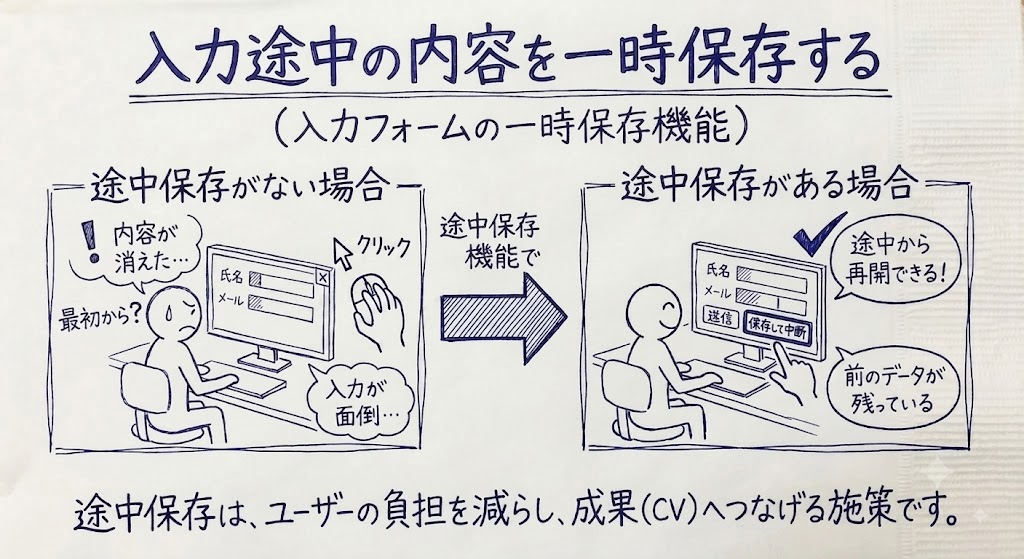
会員登録や見積もり依頼など、入力項目が多い長めのフォームでは、途中保存機能を実装するのも有効です。
通信環境の悪化や、別の調べ物をしていて誤って画面を閉じてしまった際の「入力データ消失」という致命的なダメージを防げます。
万が一中断してしまっても、再訪問時に前のデータが残っていれば、ユーザーは諦めずに入力を再開してくれます。
スマホに最適化した入力補助を設定する
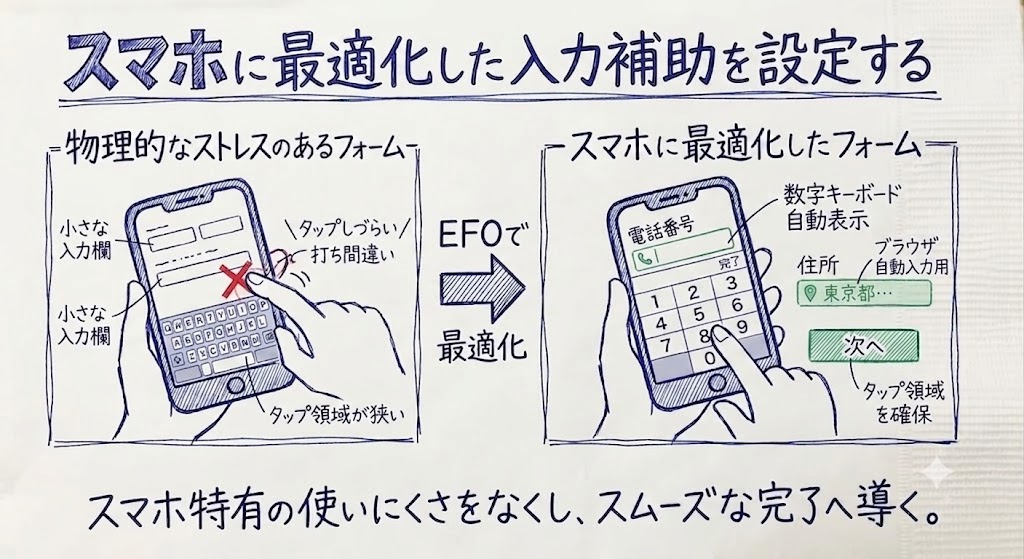
スマホからのアクセスが多い場合は、HTMLを少し工夫して、スマホ特有の入力のしづらさを減らす設定をしておきましょう。
「打ち間違い」や「タップのしづらさ」といったスマホならではの物理的なストレスをなくすことができるからです。
具体的には、電話番号入力時の数字キーボードの自動表示や、ブラウザの自動入力機能の活用などが挙げられます。
また、スマホでの誤操作を防ぐため、指の幅を意識した十分なタップ領域を確保することも重要です。
どれも派手な施策ではありませんが、実機で触ると最も効果を実感しやすく、完了率を底上げする重要なポイントです。
代表増田担当者ご自身のスマホを使い「片手で、移動中に」テストしてみるのがおすすめです。
送信時にできるEFO施策:最後の不安を取り除く
この章では、送信ボタンを押す直前・直後に起きる取りこぼしへの対策を紹介します。
最後まで入力してくれたユーザーをエラー等で逃すことは、もったいない損失です。
ここを整備して、ようやく成果に繋がります。
プライバシーポリシーへのリンクを設置する
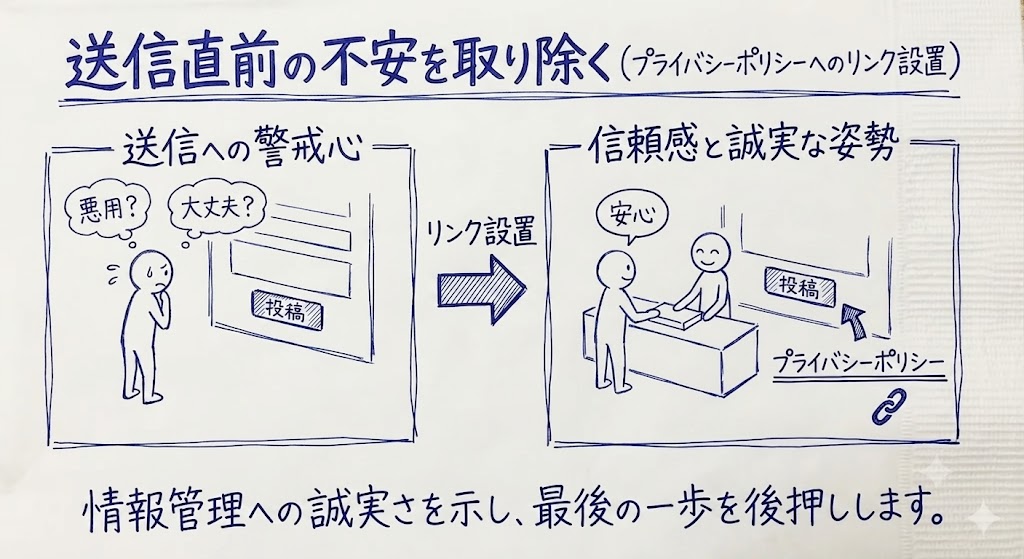
送信ボタンのすぐ近くに、プライバシーポリシー(個人情報保護方針)へのリンクを置きましょう。
「入力した情報が悪用されないか」という、送信直前の心理的な警戒心を和らげます。
特に初めて利用するサイトやBtoBの商談などでは、企業としての信頼感が大きく影響します。
情報管理への誠実な姿勢を示すことで、最後の一歩を踏み出す不安を取り除きましょう。
確認画面をスキップする
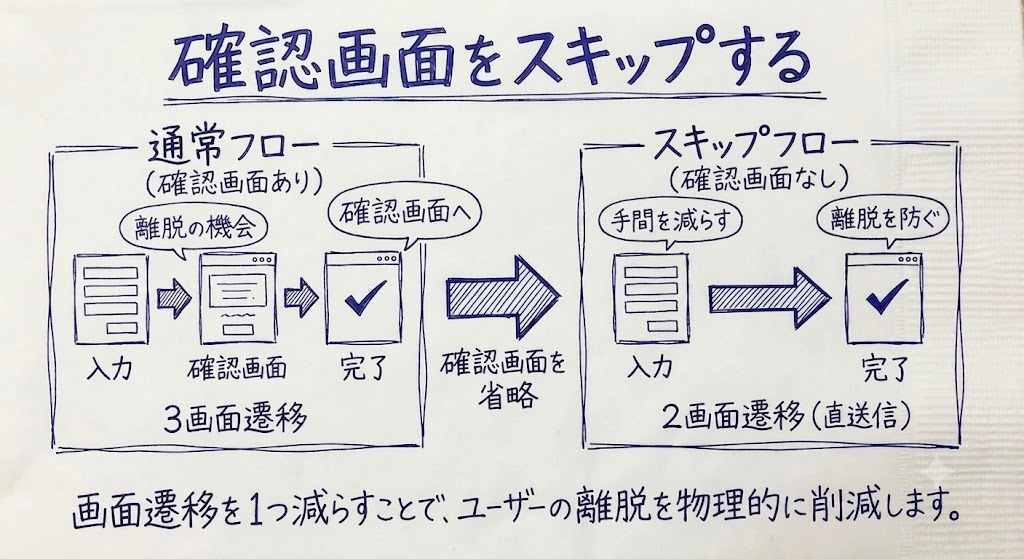
入力内容をその場で見返せるフォームなら、確認画面を省くのも有効な選択肢です。
画面遷移を1つ減らすことで、ユーザーが離脱してしまう隙を物理的に削れます。
ただし、高額商品や重要な契約手続きでは、確認工程を残したほうが安心感に繋がります。
送信エラーを防ぐ
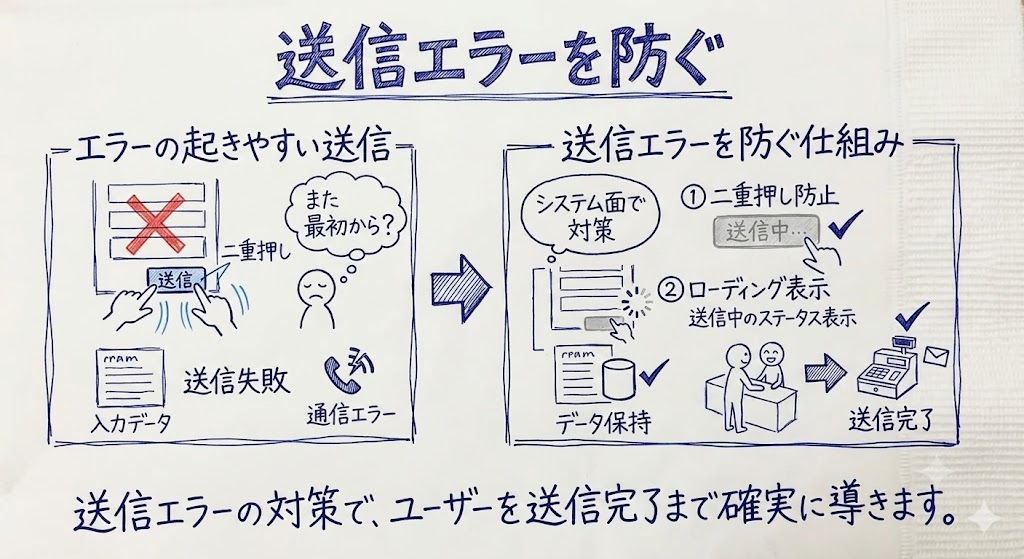
送信時のエラーは「最初から入力し直し」を意味するため、システム面での対策が必須です。
ここでのつまずきはユーザーの心を完全に折ってしまい、即離脱に繋がります。
具体的には、ボタンの二重押し防止や、送信中のローディング(読み込み中)表示などが挙げられます。
万が一の通信エラー時にも内容が消えないよう、入力データを保持する仕組みを整えましょう。
代表増田すべて入力し終えた後のエラーは一番のストレスになるので、ここは念入りに対策しましょう!
離脱防止ポップアップを設置する
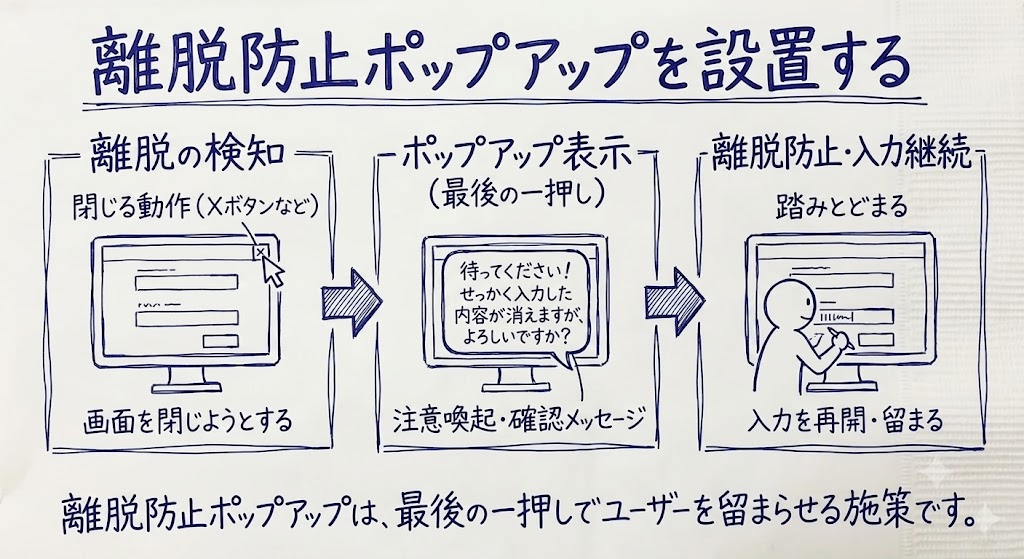
画面を閉じる・戻るなどの操作をした際、踏みとどまるよう確認のメッセージを出します。
「せっかく入力した内容が消えますがよいですか?」と注意喚起し、離脱を防ぐためです。
ただし、頻繁に出しすぎるとユーザーに嫌悪感を与えてしまう諸刃の剣でもあります。
送信完了画面で次の行動を伝える
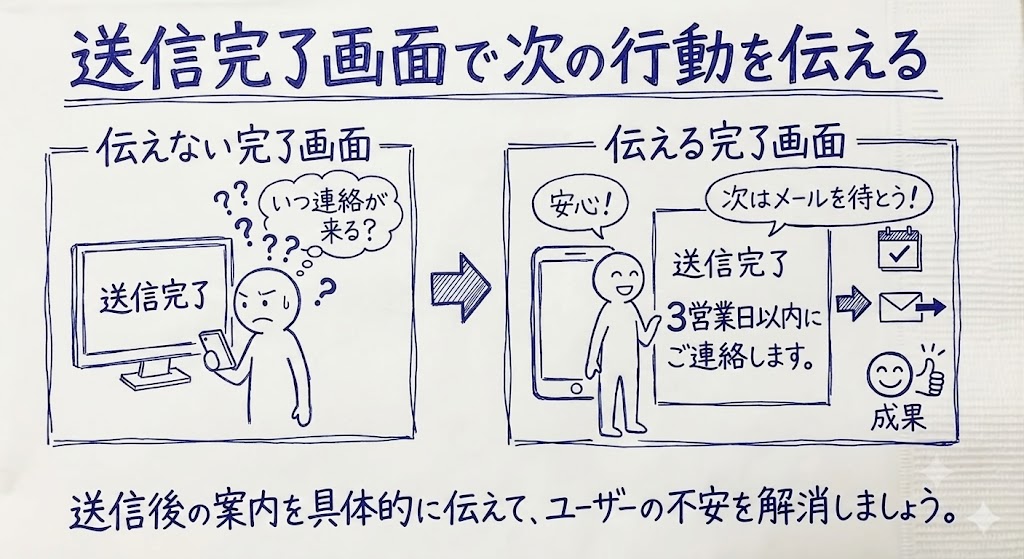
送信完了画面には、「3営業日以内にご連絡いたします」などの一文を添えましょう。
「無事に送れたか」「いつ連絡が来るか」という、送信直後のユーザーの不安をなくすためです。
次にどんなアクションが起きるかを明確に示しておけば、その後の商談や連絡もスムーズに進みます。

EFOの効果を測定する方法
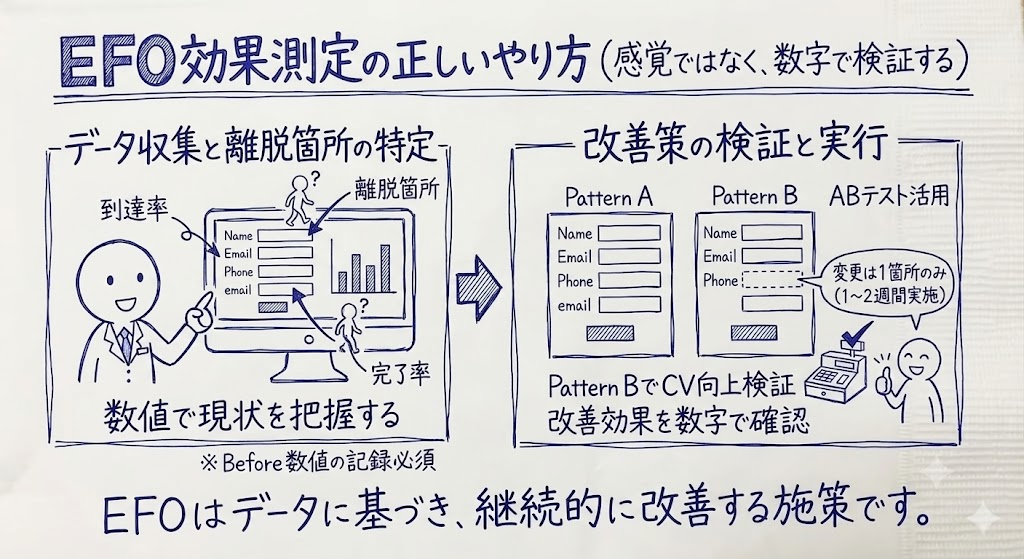
この章では、施策の成果を感覚ではなく「数字」で正確に確認する方法を紹介します。
離脱率と完了率を正確に測る
施策を始める前に、必ず改善前の数値(Before)を記録しておきましょう。
比較対象となる元の数字がなければ、改善後の良し悪しを判断できないからです。
基本となる指標は、「フォーム到達率(表示数÷訪問数)」と「フォーム完了率(完了数÷フォーム到達数)」の2つです。
GA4のイベント計測などを活用し、まずは現状の数値を正しく把握するところから始めます。
項目別の離脱箇所を特定する
全体の完了率だけでなく、「どの入力欄で離脱が多いか」まで把握することが重要です。
しかし、GA4やヒートマップだけでは、項目ごとの細かいエラーやつまずきを把握しきれません。
正確な数字を追うなら、EFOツールの導入や独自のイベント計測が必要になります。
とはいえ、実機テストや顧客へのヒアリングだけでも、精度の高い仮説を立てることは十分に可能です。
ABテストで改善効果を検証する
ABテストとは、2つの異なるパターンを実際に比較し、どちらがより高い成果を生むかを検証する手法です。
訪問者をランダムに振り分け、AとBのどちらが良い結果を出すかを見ます。
ABテストを実施する際は、1回のテストにつき「変更する箇所は1つだけ」が鉄則です。
複数の要素を同時に変えてしまうと、どの変更が効果に繋がったのか分からなくなるからです。
曜日による偏りをなくすため、最低1〜2週間は実施して十分なサンプル数を集めましょう。
母数が足りないままの検証は偶然の差に振り回されるため、自社に合った検証方法を選びます。
代表増田早く結果を出したくて複数箇所を変えたくなる気持ち、よく分かりますがグッと我慢です。
EFOツールの主な機能
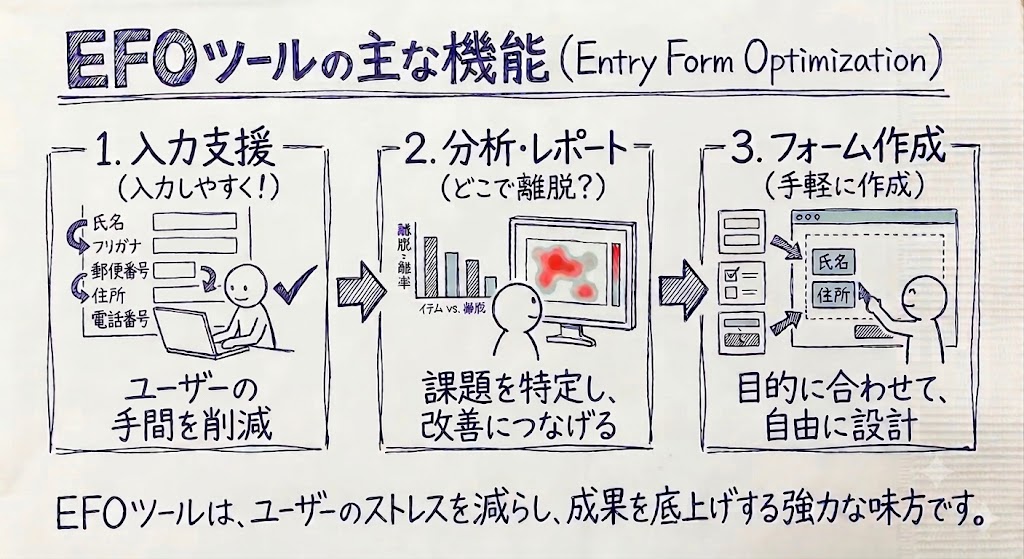
ここまで紹介してきた施策は自力でも実装可能ですが、専用のツールを利用すればより効率よく実施できます。
アクセス数が増えてきたタイミングで、以下のような機能を備えたツールの導入を検討するのも一つの方法です。
- 入力支援機能
-
ユーザーの手間や迷いを減らすための機能群です。
フリガナや住所の自動補完、リアルタイムのエラー表示などを、開発なしで簡単に実装できます。
- 分析・レポート機能
-
どこでユーザーが離脱しているかを可視化し、次の改善策を決めるための機能です。
項目別の離脱率やエラーの発生箇所など、細かい数字を自動で計測・集計してくれます。
- フォーム作成機能
-
HTMLなどの専門知識がなくても、直感的な操作で手軽にフォームを作成・編集できる機能です。
既存のサイトに後付けできるツールも多く、エンジニアの工数をかけずに改善を始められます。
EFOの進め方【4ステップ】
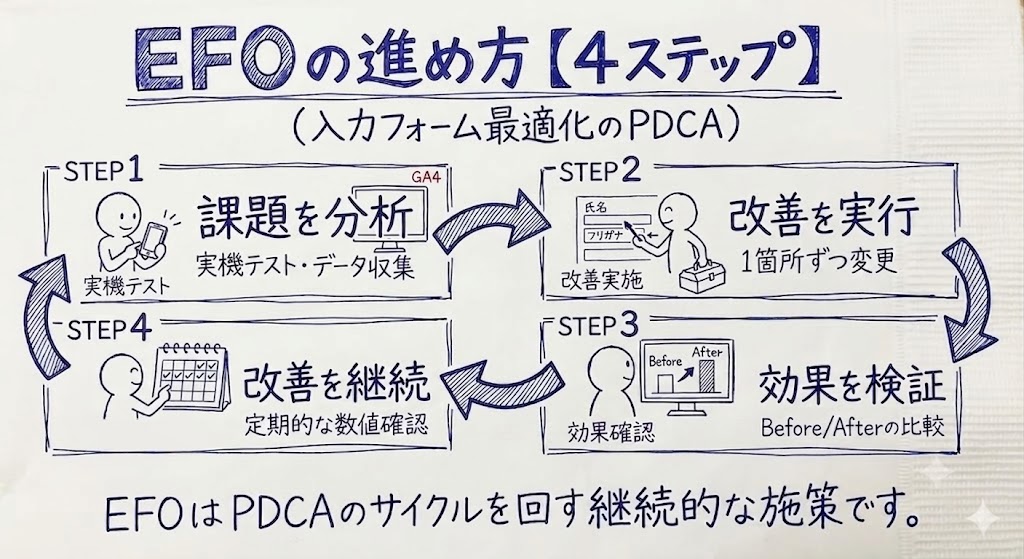
この章では、EFOを実務としてどう回していくか、4つのステップに沿って説明します。
まずは現状の数値を記録し、自分のスマホで最後まで入力をテストしてみます。
数字のデータと、実際の入力で感じた引っかかりを合わせることで、精度の高い仮説が立つからです。
ここで仮説を3つほど書き出しておくと、次のステップが進めやすくなります。
施策を実行する際は「効果が大きく、コストが小さいもの」から順番に着手します。
「項目の削減→エラー文言の見直し→スマホ表示の調整」という順番が、多くの現場で使える定番です。
ただし、変更は必ず1箇所ずつ行いましょう。
一度にすべてを変えると、どの改善が数字に効いたのか分からなくなります。
変更前と同じ指標(完了率など)を用いて、施策の効果を比較します。
判断までの期間は、アクセス数にもよりますが最低でも2週間を目安にしてください。
数値が動かなくても「そこは原因ではなかった」という貴重なデータになるため、失敗ではありません。
EFOは一度きりではなく、月に1回程度は数値を確認する習慣をつくりましょう。
商品の追加やフォーム項目の変更など、サイトの変化に伴って使い勝手も少しずつ変わっていくからです。
小さな変化に早く気づける仕組みを持っておくことで、改修のコストも軽く済みます。
EFOでやりがちな失敗と注意点
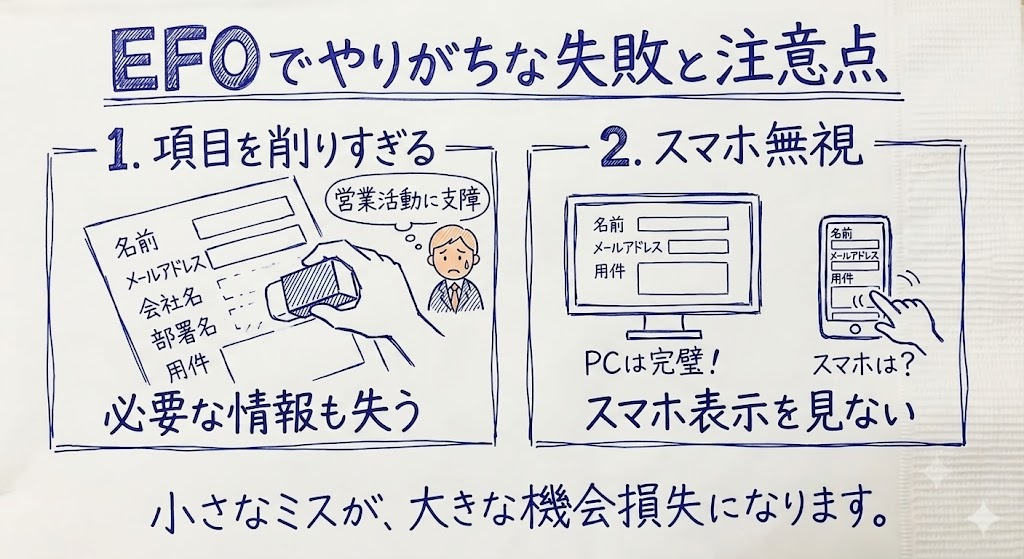
最後に、現場で陥りがちな失敗パターンをまとめました。
施策を進める前のチェックリストとしてご活用ください。
- 項目を減らしすぎて、営業に必要な情報まで取れなくなる
- 一度に複数の箇所を変更し、効果の原因が特定できなくなる
- 数日でテストの判断をしてしまい、偶然の差に振り回される
- パソコンだけで画面を確認し、スマホでの表示を見ていない
- ツールを導入しただけで満足し、その後の数字を見ていない
- 離脱防止ポップアップを出しすぎて、ユーザーの印象を損ねる
特に1つ目は要注意です。
項目を削る前に「本当に必要な情報はどれか」を営業担当とすり合わせておき、後々のトラブルを防ぎましょう。
代表増田項目を削りすぎて後から営業対応に支障が出るのは「あるある」なので注意しましょう。
まとめ
今回は、ユーザーの離脱を防ぐ具体的なEFO施策から、正しい効果測定の進め方までを解説しました。
- EFOとは、フォームを使いやすくして途中で入力をやめてしまう人を減らす工夫のこと
- フォームで離脱が起こる原因には、項目の多さやエラーのわかりにくさ、スマホでの操作しづらさなどがある
- 改善の際は「入力前・入力中・送信時」の3つに分け、ユーザーの小さなストレスをなくすことが大切
- 効果を検証するときは、一度に複数箇所を変えずに「1箇所ずつ」変更して数値を比較する
どこから手をつければいいか迷う場合は、ご自身のスマートフォンで、自社のフォームに最後まで入力してみてください。
パソコン画面では気づかなかった「小さなストレス」が見つかるはずです。
それでも、離脱の原因を特定できなかったり、改善しても思うような成果につながらなかったりすることもあるでしょう。
「プロの視点で自社フォームの課題を見つけてほしい」「改善に行き詰まっている」という方は、ぜひ一度ご相談ください。

FAQ(EFOに関するよくある質問)
- EFOツールは必ず必要?
-
必須ではありません。入力項目の削減やエラー文言の見直しなど、ツールなしで進められる施策は数多くあります。
ただし、項目別の離脱計測や入力途中の保存を実現したい場合は、ツールの導入か開発対応が必要です。
まず自力でできる施策を一巡させてから、検討しても遅くはないでしょう。 - 効果が出るまでどのくらいかかる?
-
変更自体はすぐ反映されますが、効果を判断するには一定期間データを蓄積する必要があります。
フォームへの流入が多いサイトなら1〜2週間、少ないサイトでは1〜2か月程度が目安です。件数が少ないうちは、日次ではなく月次でまとめて比較するのがおすすめです。
短期のブレに振り回されず、判断を誤りにくくなります。 - EFOとLPOはどう違う?
-
対象の範囲が異なります。LPOはランディングページ全体を、EFOは入力フォームを改善する施策です。
LPOでフォームへ誘導し、EFOで送信完了まで導くという役割分担があります。
どちらか一方だけでは成果につながりにくいため、連携させて考えていくことをおすすめします。