
【Googleサイト】SEO対策|検索に出ない原因と6つの改善策



Googleサイトで作ったページが、なかなか検索結果に出てこない

無料だから使い始めたけれど、SEO的に大丈夫なのか不安
そんな声を耳にすることが増えています。
せっかく時間をかけて作ったサイトですから、誰の目にも触れないのは、やはり寂しいものですよね。無料で手軽に始められる分、SEOの面では思わぬ壁にぶつかりやすいのも事実です。
ただし、細かい設定ができない分、工夫と手間が必要になります。
- GoogleサイトがSEOに弱いと言われる3つの理由
- 今日から取り組める6つの基本対策
- WordPressとの比較でわかる、Googleサイトのメリット・デメリット
- GoogleサイトのSEOに関するよくある質問
まずはGoogleサイトの特徴から、順番に見ていきましょう!
Googleサイトとは?
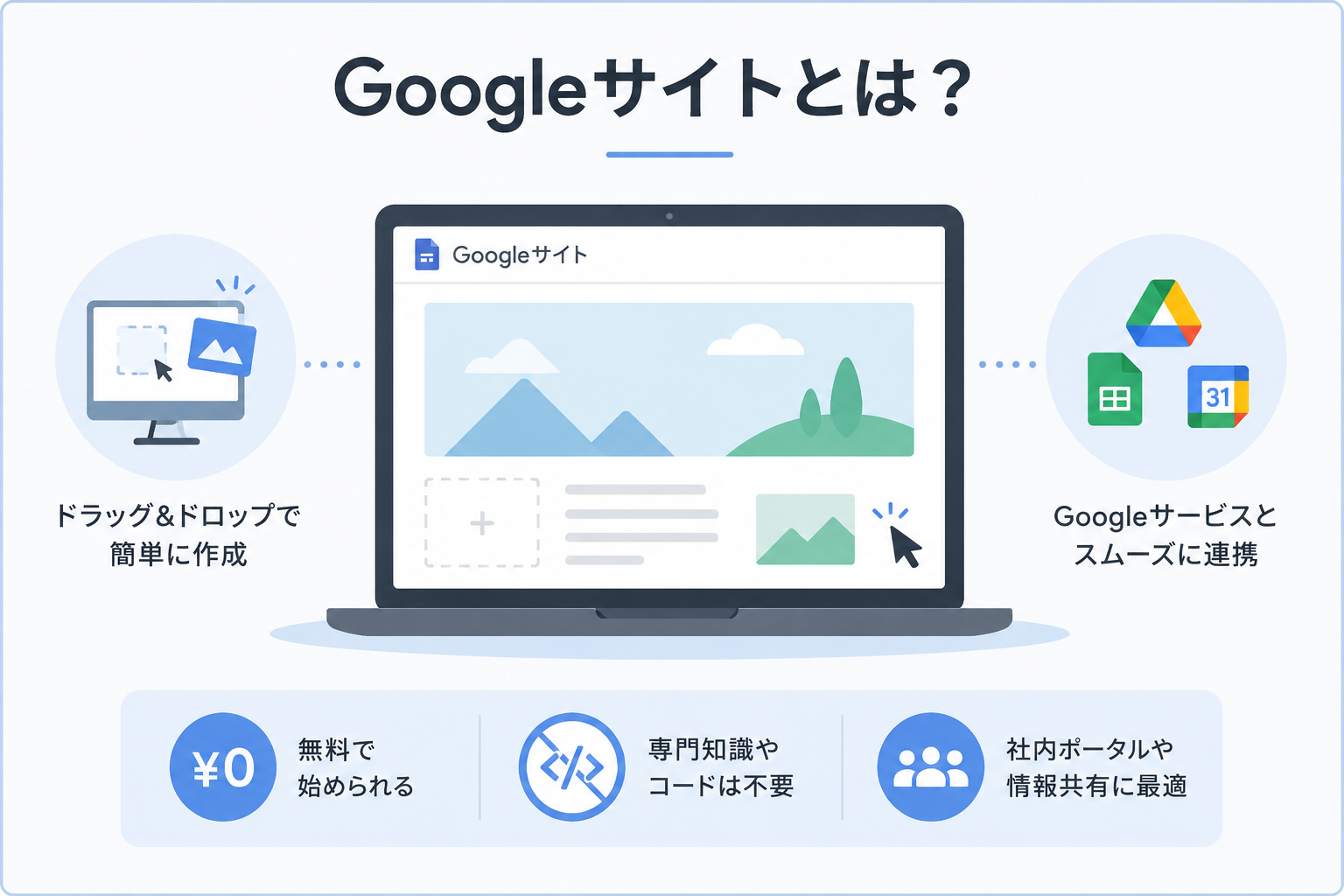
Googleサイトはプログラミングの知識がなくても、ドラッグ&ドロップの操作だけでページを組み立てられる、いわゆる「ノーコードツール」の一つです。Googleドライブやスプレッドシート、カレンダーといった他のGoogleサービスとの連携も簡単なので、社内向けの情報共有サイトやチーム内のポータルとして使われるケースも少なくありません。
一方でSEOの観点では、Googleサイトは「本格的な対策には向かないツール」と言われがちです。タイトルタグの細かい調整や、構造化データの設置ができないためです。例えるなら、決まった間取りの賃貸住宅のようなもの。壁を抜くような大がかりなリフォームはできません。
とはいえ、「SEO効果がまったくない」わけではありません。Googleも、ツールの種類より質の高いコンテンツやサイトの見つけやすさを重視すると公表しています。実際に、Googleサイトのページが検索結果に表示され、問い合わせにつながった例もあります。
大切なのは、「できないこと」と「工夫できる余地」を切り分けて考えることです。
Googleサイトが「SEOに弱い」と言われる3つの理由
GoogleサイトのSEOが弱いと言われるのには、3つの理由があります。
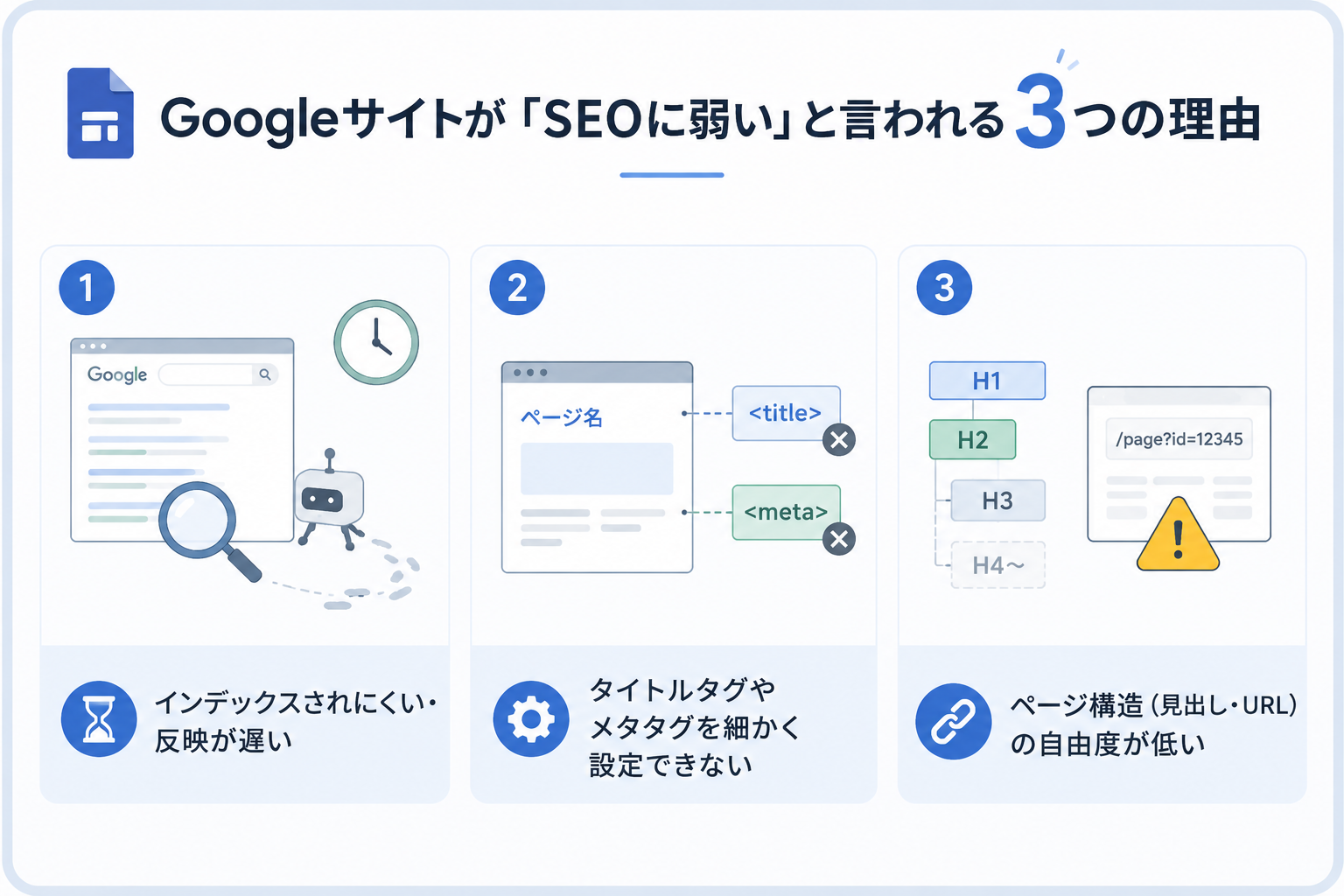
1.インデックスされにくい・反映が遅い
サイトを公開しても、検索エンジンにすぐ認識されるわけではありません。
Googleサイトは新しく公開されたページの発見が後回しにされやすい傾向があります。
特に開設直後のサイトは、外部から張られたリンク(被リンク)がほとんどないため、クローラーからすると「存在に気づきにくいサイト」になってしまうのです。人通りの少ない路地裏に開いたお店を、通行人が偶然見つけてくれるのを待っているような状態、と考えるとイメージしやすいかもしれません。
つまり、公開してすぐに検索結果に表示されなくても、それは異常ではなく、Googleサイトではよくあることだと知っておきましょう!
2.タイトルタグやメタタグを細かく設定できない
Googleサイトでは、ページ名がそのままタイトルタグに反映される仕組みになっており、WordPressのプラグインのように文字数やキーワードの入れ方を細かく調整する機能がありません。
メタディスクリプションについても直接編集する項目が用意されておらず、検索結果に表示される説明文はGoogleが自動的にページ内容から抜き出す形になります。
つまり、検索結果の「見せ方」をこちらでコントロールしにくいのが実情です。
同じ内容のページでも、タイトルの付け方ひとつでクリック率は大きく変わってくるため、この制約は地味に痛手だと感じる方も多いようです。
3.ページ構造(見出し・URL)の自由度が低い
Googleサイトの見出し機能は「題名」「見出し」「小見出し」といったスタイル名で提供されており、それぞれh1・h2・h3タグに対応しています。ただし、用意されているのはこの3段階だけで、一般的なWebサイトで使われるh4以降の細かい階層は作れません。
情報量が多いページほど、見出しだけでは階層を表現しきれず、構造が浅く単調になりやすいのが実情です。
また、見出しスタイルは文字の大きさや太さといった見た目の違いとしても選べてしまうため、階層を意識せず「デザインの好み」で選んでしまうと、意味的な構造とデザイン上の見え方がずれてしまうこともあります。URLについても、独自ドメインを設定しない限りは長く複雑な文字列になりやすく、ユーザーにも検索エンジンにも内容が伝わりにくい構造になりがちです。
 代表増田
代表増田ページを増やすほどこの影響は積み重なっていくため、サイトの規模が大きくなるほど不利に働きやすい点にも注意が必要です。

【6ステップ】Googleサイトの基本SEO対策
機能に制限があるとはいえ、Googleサイトの中でもできる対策は数多くあります。ここでは、今日から真似できる6つのステップを、取り組みやすい順に紹介します。
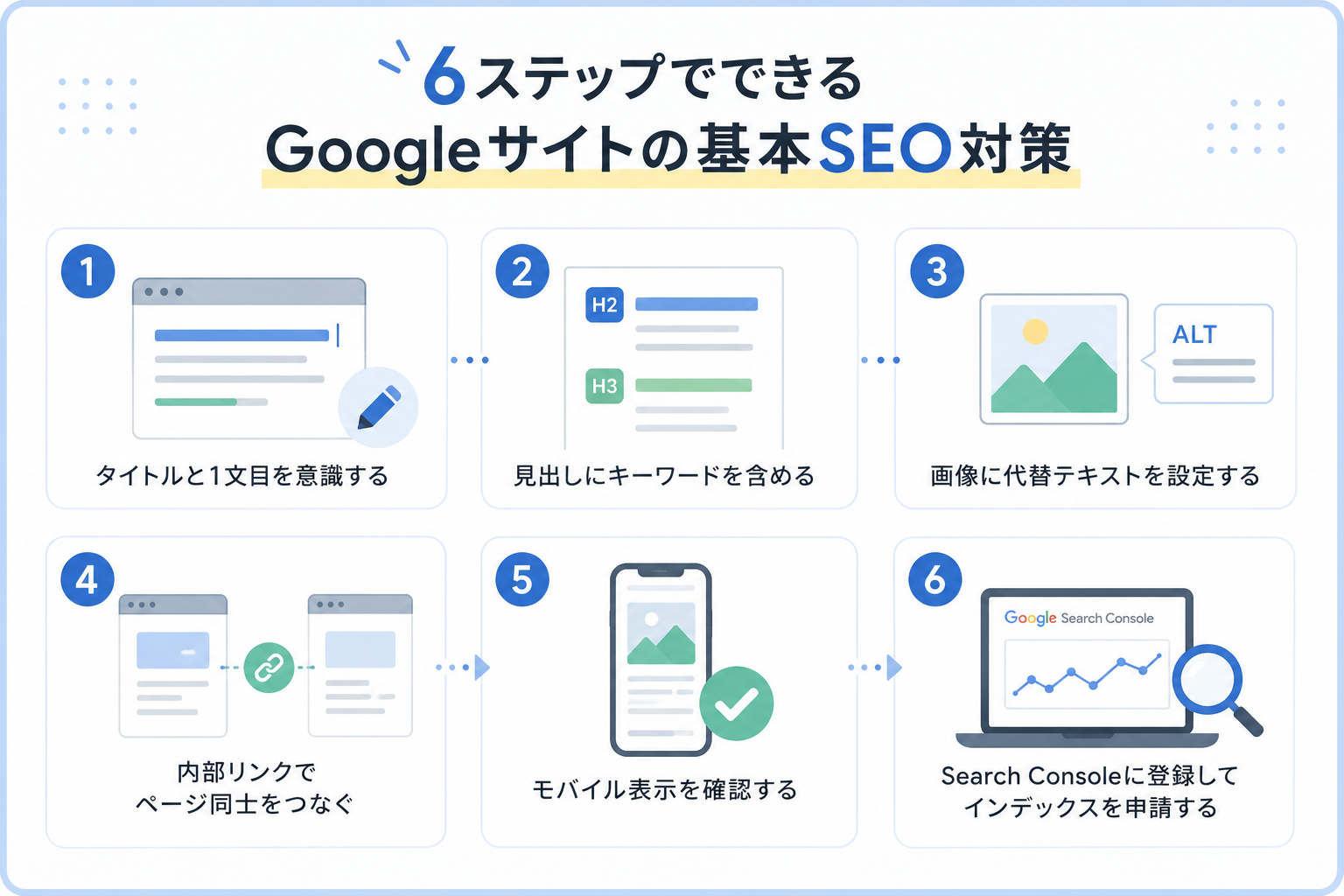
ステップ1:タイトルと1文目を意識する
ページタイトルには、検索してほしいキーワードをできるだけ自然な形で入れましょう。
「会社概要」だけでなく「〇〇市の△△会社|会社概要」のように、地域名やサービス名を添えると具体性が高まります。読者が検索結果の一覧を見たときに、内容を一目で判断できるタイトルを意識してください。
メタディスクリプションを直接編集できない分、ページ冒頭の文章がその代わりとして検索結果に表示されることがあります。ページの内容を要約した一文を、最初の段落に置いておくと安心です。「〇〇について、△△の観点からわかりやすく紹介しています」といった具合に、結論を先に書くことをおすすめします。
冒頭の一文は、いわば「お店の看板」です。だからこそ、丁寧に書く価値があります。
ステップ2: 見出し(テキストスタイル)にキーワードを含める
Googleサイトの編集画面で選べる「見出し」「小見出し」のスタイルには、狙っているキーワードや関連語をできるだけ入れましょう。
例えば、単に「サービス」という見出しよりも、「△△会社の□□サービス|特徴と料金」のように、会社名やサービス名を入れた見出しのほうが、読者にもクローラーにも親切です。1つのページに同じような見出しを詰め込みすぎると不自然になるため、あくまで文章として読みやすいかどうかを基準に選んでみてください。
見出しだけを拾い読みしても内容の流れがつかめるかどうか、公開前に一度読み返してみるのがおすすめです。
ステップ3: 画像に代替テキストを設定する
画像には必ず代替テキスト(alt属性)を設定しましょう。
Googleサイトでは、画像を選択して「代替テキストを追加」から入力できます。手間はかかりますが、公開前のひと手間として習慣にしておきたい作業です。
代替テキストは、視覚に障害のある方が画面読み上げソフトを使う際にも役立つ情報です。「商品写真」のような曖昧な表現ではなく、「青色の折りたたみ傘、開いた状態」のように具体的に書くことをおすすめします。画像検索からの流入を増やしたい場合にも効果が期待できる施策です。
すべての画像に完璧な説明を付けようとすると挫折しやすいので、まずは重要なページの画像から着手するのがおすすめです。
ステップ4: 内部リンクでページ同士をつなぐ
サイト内のページ同士をリンクでつなぐことも、忘れずに行いたい対策です。
トップページからサービスページへ、サービスページから事例紹介へ、というように、関連するページを行き来できるようにしておきましょう。
内部リンクが充実していると、クローラーがサイト内を巡回しやすくなるだけでなく、訪問者が興味のある情報にたどり着きやすくなるというメリットもあります。リンクを設置するときは、「こちら」ではなく「サービス内容の詳細はこちら」のように、リンク先の内容がわかる文言を添えると親切です。
孤立したページ、つまりどこからもリンクされていないページを作らないよう、公開後に一度サイト全体の構成を見直してみるのもおすすめです。
ステップ5: モバイル表示を確認する
現在の検索順位は、スマートフォンでの見え方を基準に評価される仕組みになっています。これは「モバイルファーストインデックス」と呼ばれる考え方で、パソコン向けの見た目だけを確認して満足してしまうと、思わぬ落とし穴にはまることがあります。
Googleサイトは基本的にレスポンシブ対応(画面サイズに応じて自動でレイアウトが調整される仕組み)ですが、公開前には必ずスマートフォンでの表示を確認しておきましょう。画像がはみ出していないか、文字が小さすぎないか、ボタンが押しやすい大きさかどうかをチェックすると安心です。
自分のスマートフォンだけでなく、複数の端末で見え方を確認しておくと見落としを減らせます。

ステップ6: Search Consoleに登録してインデックスを申請する
最後に欠かせないのが、Google Search Console(Googleが無料で提供する、サイトの検索状況を確認できるツール)への登録です。
サイトを登録し、URL検査ツールから「インデックス登録をリクエスト」を行うことで、クローラーに巡回を促すことができます。
登録が完了すると、どんなキーワードで検索されているか、何回クリックされているかといったデータも確認できるようになります。効果測定の土台になる作業なので、公開後はできるだけ早めに設定しておきましょう。
設定自体は数分で終わるため、後回しにせず最初のステップとして取り組むのがおすすめです。
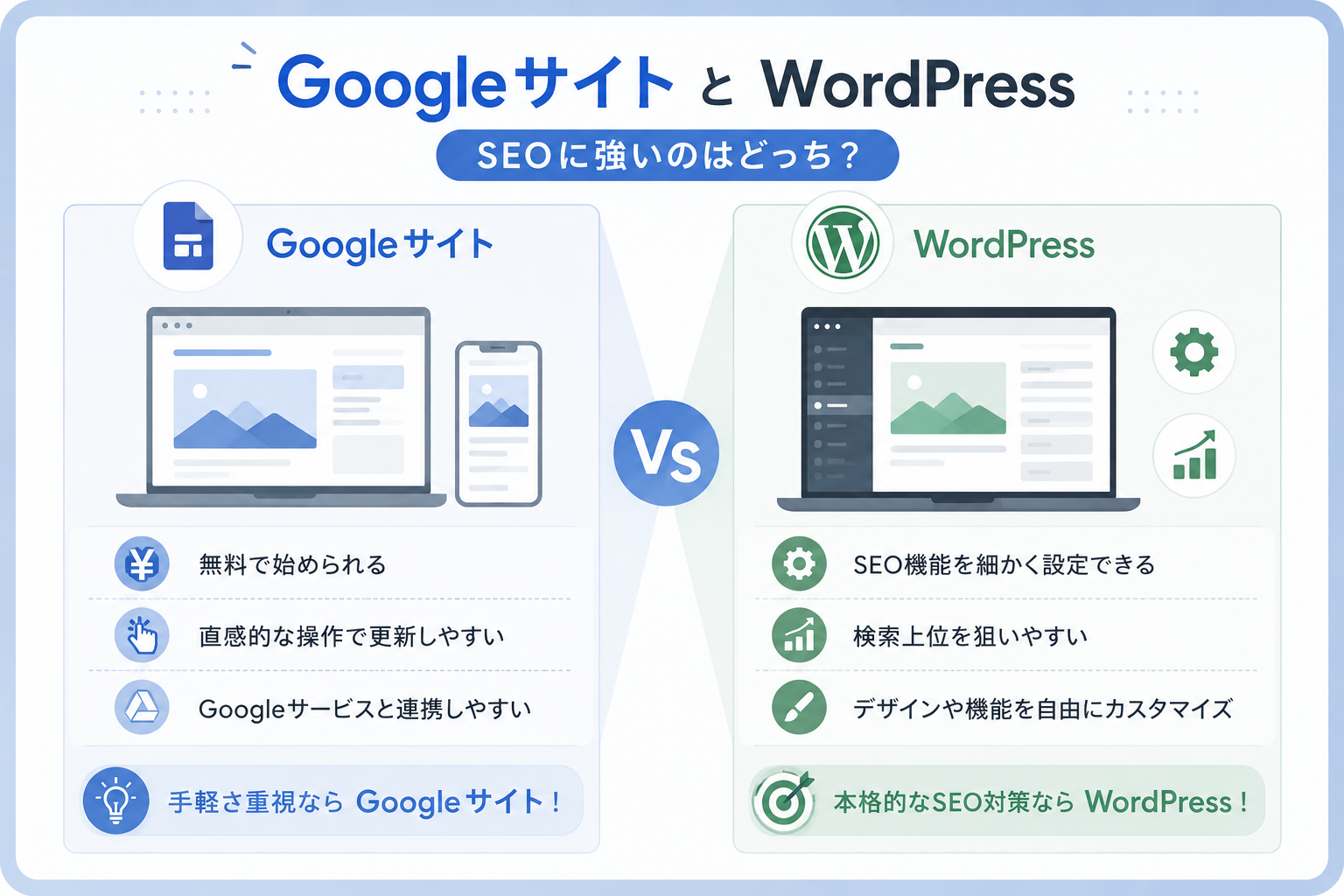
【比較】GoogleサイトとWordPress、SEOに強いのはどっちか
ホームページを作る方法は、Googleサイトのほかにもさまざまなツールがあります。中でも広く使われているのがWordPressです。ここでは、費用や手軽さ、seoの自由度といった観点から、この2つを比較していきます。
【比較表】費用・手軽さ・SEO対策のしやすさ
まずは全体像をつかむために、代表的な比較項目を表にまとめました。
| 比較項目 | Googleサイト | WordPress |
|---|---|---|
| 費用 | 無料(独自ドメインのみ別途費用) | サーバー代・ドメイン代が必要(月数百〜数千円が目安) |
| 作成の手軽さ | 非常に手軽。ドラッグ&ドロップで完結 | ある程度の知識が必要。プラグイン設定などに学習コストがかかる |
| デザインの自由度 | テンプレートの範囲内 | テーマやプラグインで幅広くカスタマイズ可能 |
| SEO対策のしやすさ | 限定的。細かいタグ調整は不可 | プラグインで柔軟に対応可能 |
| 更新のしやすさ | 誰でも直感的に更新できる | 操作に慣れが必要な場合がある |
表からもわかるとおり、費用と手軽さではGoogleサイトに軍配が上がります。一方で「SEO対策のしやすさ」では、Googleサイトが細かい調整ができないのに対し、WordPressはプラグインで柔軟に対応できます。
タイトルタグやメタディスクリプションを1ページごとに細かく設定できます。構造化データ(検索エンジンにページの内容を正確に伝えるための特別なコード)を設置すれば、検索結果に星の評価や価格が表示される「リッチリザルト」につながることもあります。URLについても「/service/cloud-accounting/」のように、内容が伝わる形へ自由に設計できます。
Googleサイトでは、こうした細かい調整はできません。メタデータは自動生成に頼らざるを得ず、構造化データも標準機能では対応していません。
Googleサイトはおすすめ?メリット・デメリットで比較
ここまでの内容を、メリット・デメリットとして整理しておきましょう。
- メリット
-
- 無料で始められる
- ドラッグ&ドロップの直感的な操作で、誰でも更新しやすい
- Googleドライブなど他のGoogleサービスと連携しやすい
- デメリット
-
- タイトルタグやメタディスクリプションを細かく調整できない
- 構造化データやURL設計の自由度が低い
- ブログ機能がなく、継続的なコンテンツ発信がしにくい
迷ったときは、いきなり判断せずに、まずGoogleサイトで公開しながら反応を見るのも一つの手です。もちろん最初からWordPressで始めるという判断も検討する価値があります。
ただし、SEO上自由度が限られるので、どちらが自社に合っているか判断がつかない場合は、無理に一人で決めず、私たちのようなプロに相談してみるのも一つの方法です!
まとめ
GoogleサイトのSEOで、まず取り組むべきはGoogleに正しく認識される状態をつくることです。
- タイトル・見出しの最適化(検索エンジンに伝わる土台づくり)
- 画像の代替テキストと内部リンクの整備(サイト内の情報を整理)
- モバイル表示の確認(ユーザー体験の担保)
- Search Consoleへの登録(インデックスを促す仕組みづくり)
Googleサイトは細かい調整ができない分、基本を丁寧に積み重ねることが、そのまま差になります。
それでも思うように成果が出ない、あるいは自社にとってどこまで対策すべきか判断がつかないという場合は、お気軽に私たちにご相談ください。

FAQ
- Googleサイトは無料で本当にSEO効果があるの?
-
完全に無料のまま、検索結果に表示されること自体は可能です。ただし、細かいタグ調整ができない分、上位表示を狙うには他ツールより工夫が必要になります。まずは基本対策を確実に実施することから始めましょう。効果が出るまでには一定の時間がかかる点も、あらかじめ理解しておくと安心です。
- Googleサイトで作ったサイトが検索に出てこないのはなぜ?
-
主な原因は、公開直後でインデックスがまだ完了していないことです。Search Consoleでインデックス登録をリクエストすることで、反映が早まる場合があります。数週間待っても表示されない場合は、コンテンツ量や被リンクの少なさも見直してみてください。同じ内容のページが他サイトに存在していないかも、あわせて確認しておきたいポイントです。
- Googleサイトに独自ドメインは設定できますか?
-
はい、設定できます。独自ドメインを使うと、URLが短く覚えやすくなり、SEOの面でも好ましい印象を与えやすくなります。会社の信頼性を示すうえでも、独自ドメインの利用はおすすめです。設定にはドメインの取得と紐づけ作業が必要になるため、余裕を持って準備しておきましょう。
- Googleサイトのタイトルタグは変更できますか?
-
ページ名を変更することで、タイトルタグの表示内容も連動して変わります。ただし、文字数や表示形式を細かく調整する機能はないため、簡潔でわかりやすい名前を心がけましょう。長すぎるタイトルは検索結果で途中で切れてしまうこともあるため、要点を前半に置くのがコツです。
- GoogleサイトからWordPressへの移行は難しいですか?
-
コンテンツ自体はコピー&ペーストで移せますが、デザインやページ構成はゼロから作り直す必要があります。移行前に、必要なページと文章を整理しておくと、作業がスムーズに進みます。移行のタイミングでURLが変わる場合は、旧ページからのリダイレクト設定も忘れずに行いましょう。